Настройки
Воспользуйтесь данными инструкциями, чтобы настроить доступ в интернет, просмотра IPTV каналов. Если у вас возникают дополнительные вопросы, свяжитесь с технической поддержкой.
SNR AX2 (AX3000 Firmware 3.3)
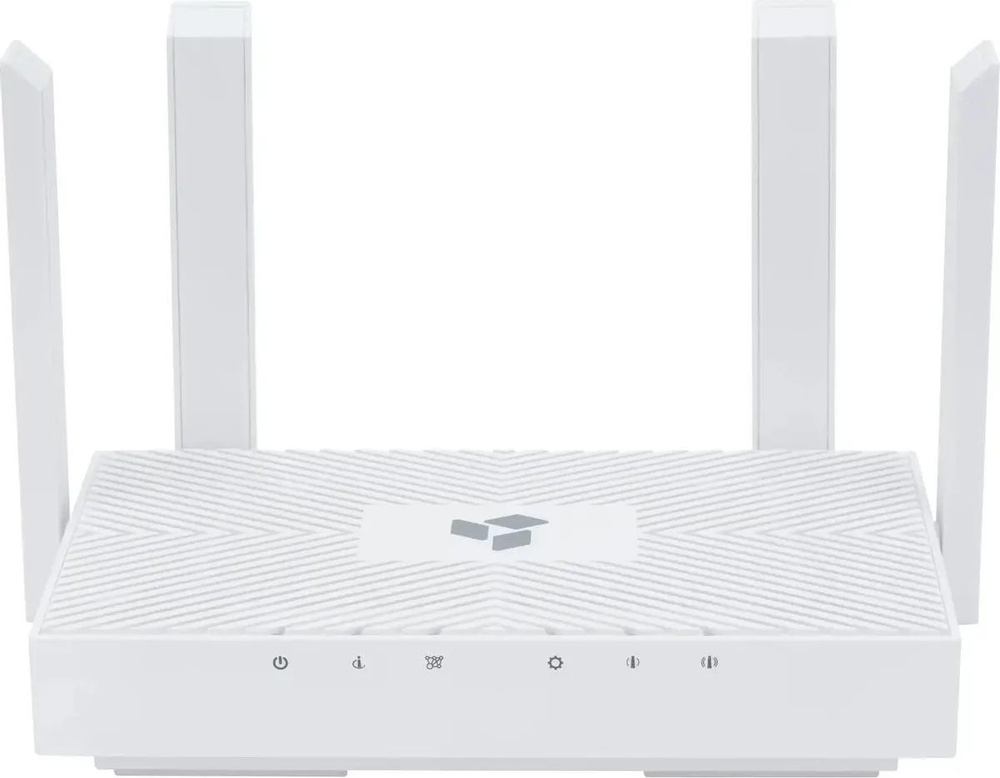
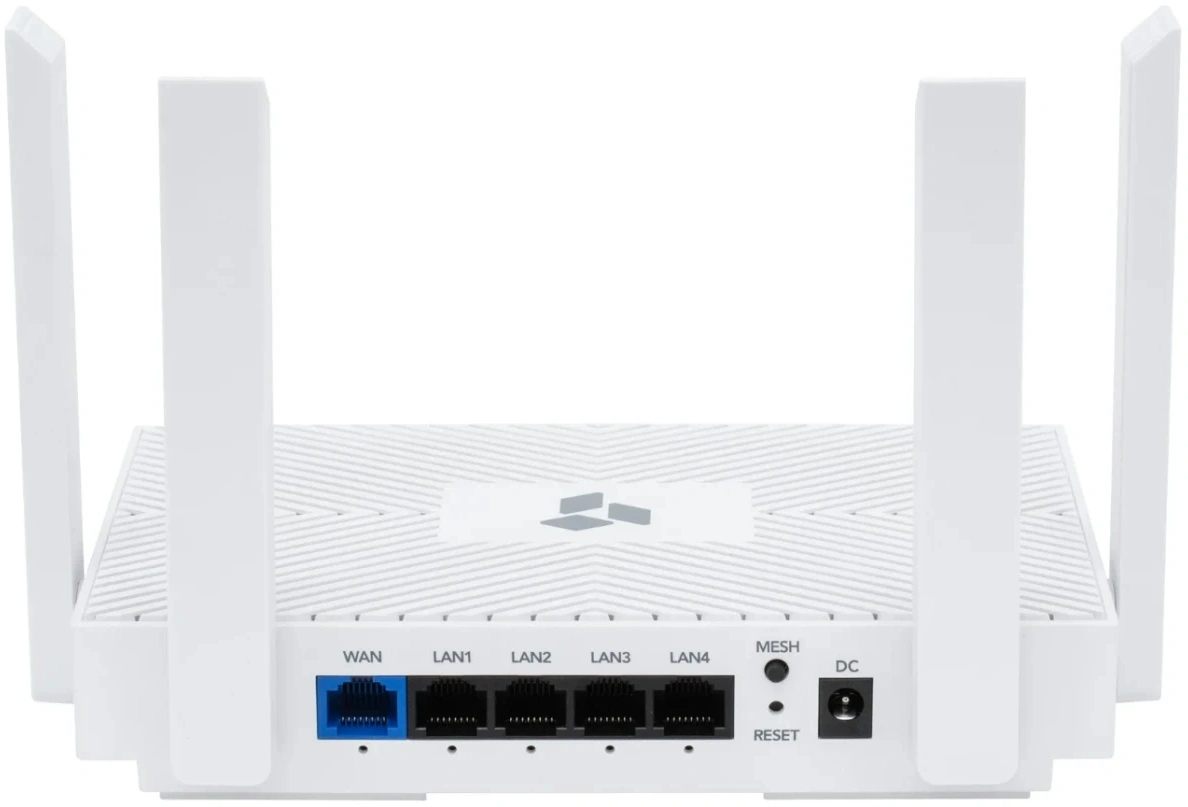
1. Внешний вид и подключение роутера
На примере SNR AX2 (AX3000)
-
Кабель сети MATRIX соедините с синим портом (WAN) на роутере;
-
При наличии стационарные компьютеры и приставки IPTV, а также SMART TV внутренней сети соедините с чёрными портами (LAN) на роутере.
-
Если роутер до подключения к сети MATRIX использовался по другому адресу - рекомендуется сделать сброс роутера до заводских настроек, зажав кнопку Reset до перезагрузки роутера (в момент перезагрузки на время погаснут индикаторы роутера).
2. Вход в маршрутизатор и быстрая настройка
-
Подключитесь к роутеру посредством кабеля или по Wi-Fi, используя данные от роутера (на заводских настройках, после включения роутер раздает беспроводную сеть с именем «SNR-...», полное название wi-fi сети и заводской пароль от неё можно увидеть на наклейке перевернув роутер). Также можно подключиться к wi-fi сети по QR-коду.
-
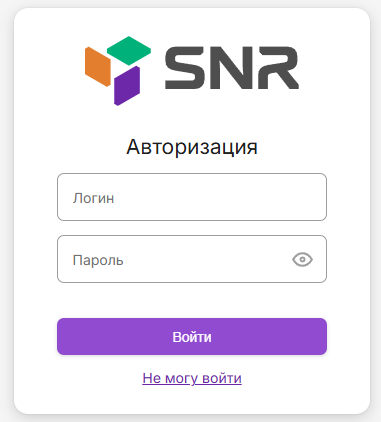
После подключения роутера откройте браузер (Firefox, Google Chrome, Yandex, Opera или Safari) и в адресной строке наберите: 192.168.1.1 или нажмите сюда. Появится страница авторизации.
-
В окне ввода логина и пароля необходимо ввести следующие данные: Логин (Имя пользователя) – Admin, Пароль – Admin. Затем нажмите «Войти».
-
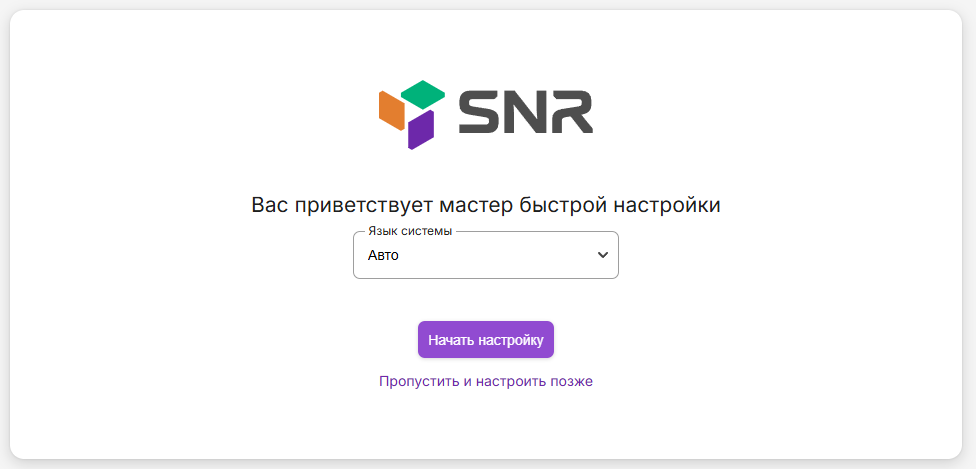
После выполнения входа вам откроется мастер быстрой настройки.
-
Язык оставляем «Авто» или же выбираем «Русский»
-
Нажимаем «Начать настройку»
-
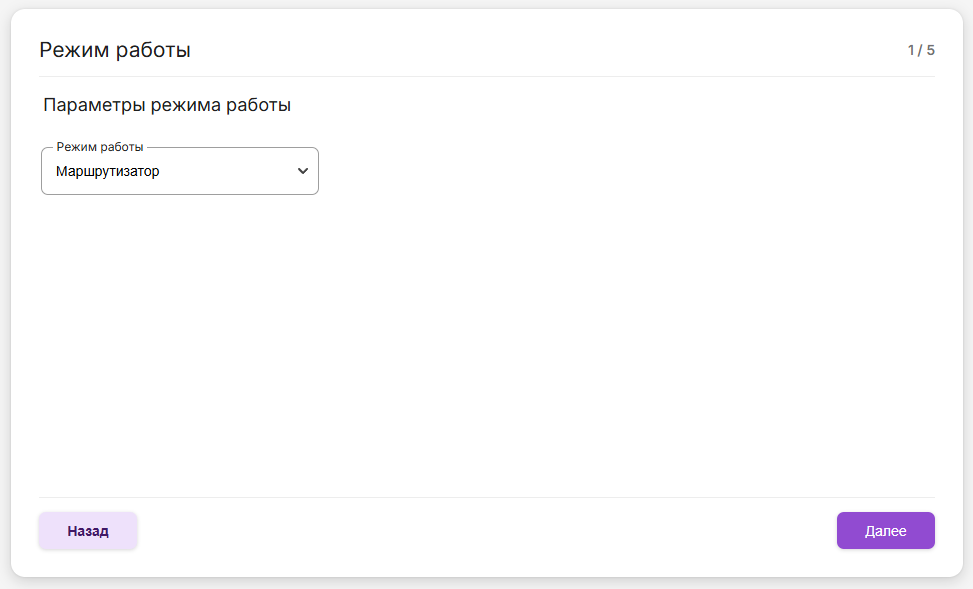
Режим работы «Маршрутизатор». Нажимаем «Далее».
-
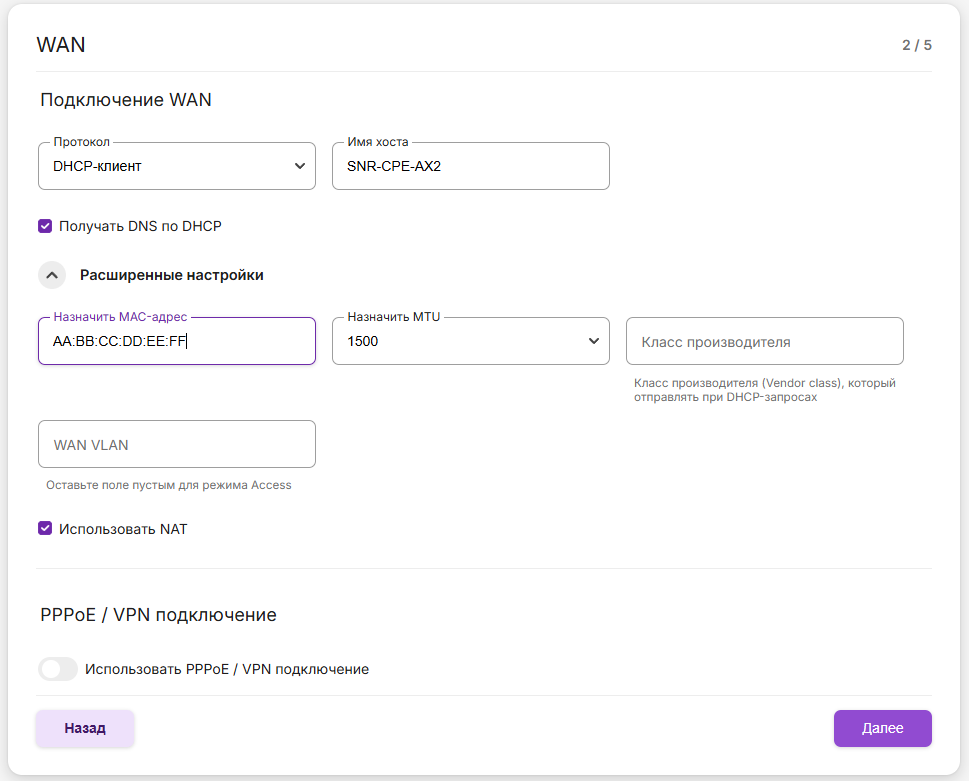
Протокол выбираем «DHCP-клиент». А также, нажав на строку, раскроем «Расширенные настройки»
-
Поле «MAC-адрес» оставляем без изменений. Если после внесения данных настроек интернет соединение не появилось в конце настройки - необходимо связаться с технической поддержкой по номерам:
+7(949) 099-52-00
+7(949) 808-02-06
+7(856) 206-05-20
или же написать в онлайн помощник MATRIX для внесения MAC-адреса устройства в аккаунт подключения.
-(для опытных пользователей) - при настройке роутера с ПК, который ранее был подключен напрямую к сети Matrix, в поле «MAC-адрес» нужно ввести MAC-адрес компьютера или предыдущего роутера.
-
Более ничего не меняем
-
Нажимаем «Далее».
-
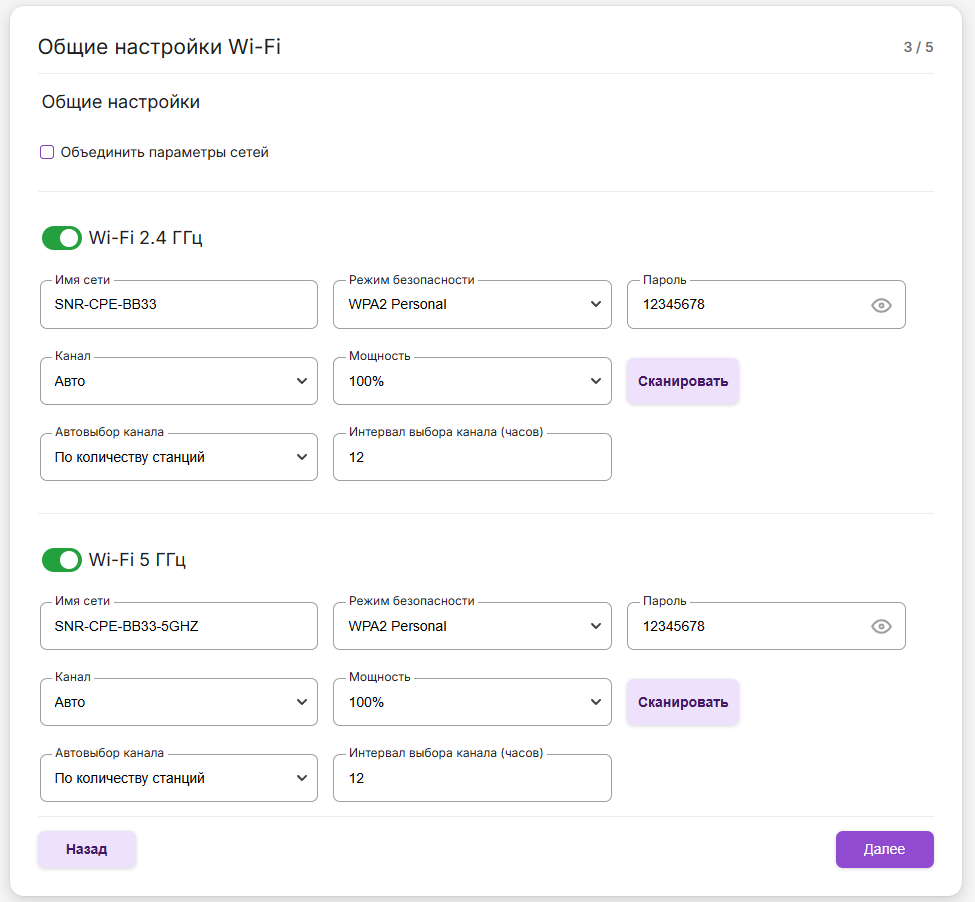
Роутер предложит настроить сеть wi-fi. «Канал» выставляем «Авто» чтобы при перезагрузки роутер сам выбирал подходящий для работы wi-fi сети. Также роутер будет выбирать канал по указанному правилу по умолчанию в стандартный интервал 12 часов. Указываем предпочитаемое «Имя сети и пароль» для каждого из диапазонов. Рекомендуется, если имена сетей одинаково заданы, для имени сети 5 ГГц в конце добавить «5G» для различия.
*- Для корректного подключения всех устройств к созданной сети имя и пароль беспроводной сети не должны содержать буквы русского языка и пробелы;
** - Пароль должен содержать от 8-ми до 63-х символов.
-
Режим безопасности достаточно оставить по умолчанию или выставить WPA2/3 Personal. Нажимаем «Далее».
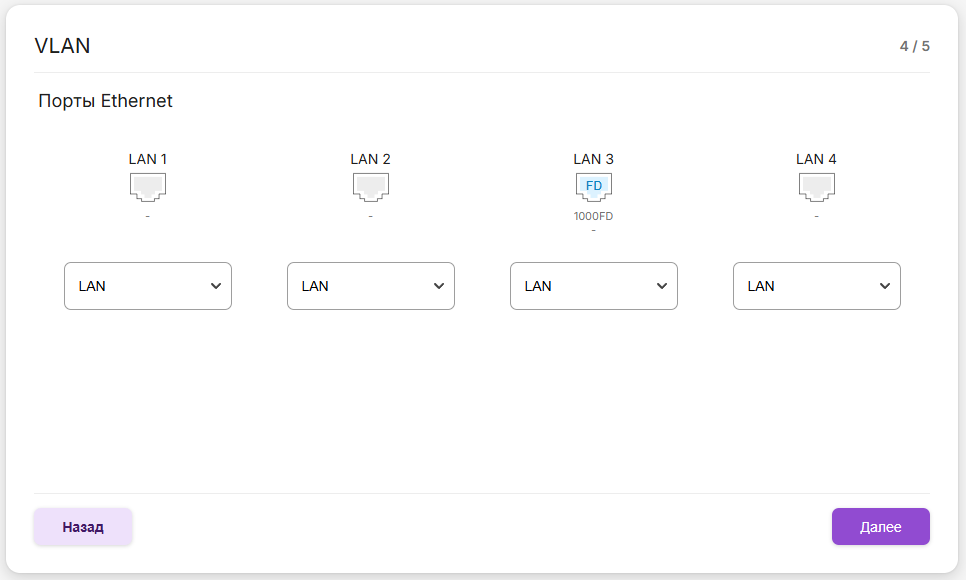
-
В данном шаге оставляем значения по умолчанию , ничего не изменяя. Нажимаем «Далее».
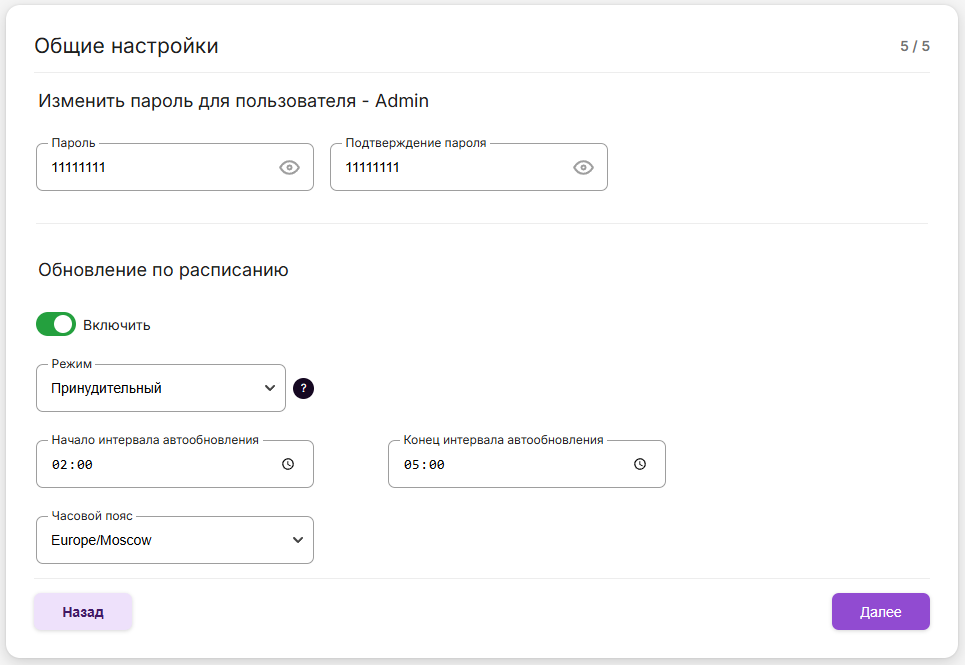
-
В конце нам предложить задать пароль для входа в роутер. Вводим пароль, повторно задав подтверждаем его. Часовой пояс выбираем «Europe/Moscow». Нажимаем «Далее».
-
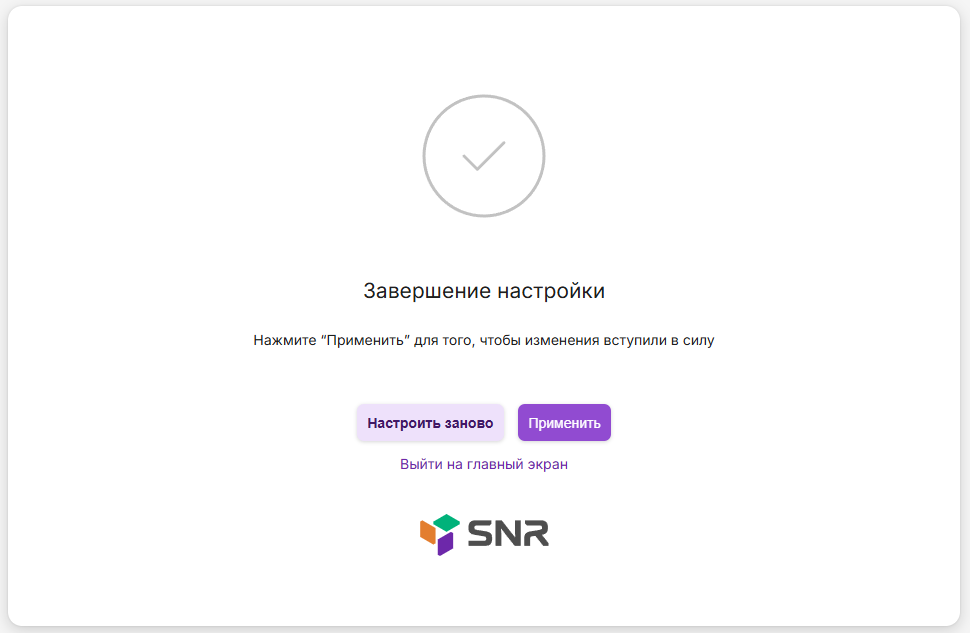
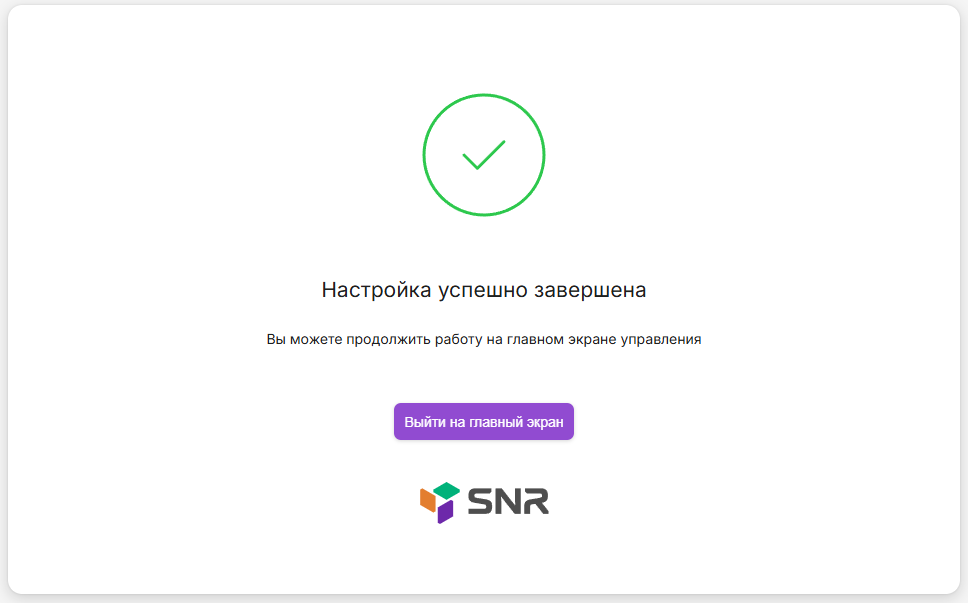
Нажимаем «Применить» для применения внесенных изменений. Ожидаем завершения процесса.
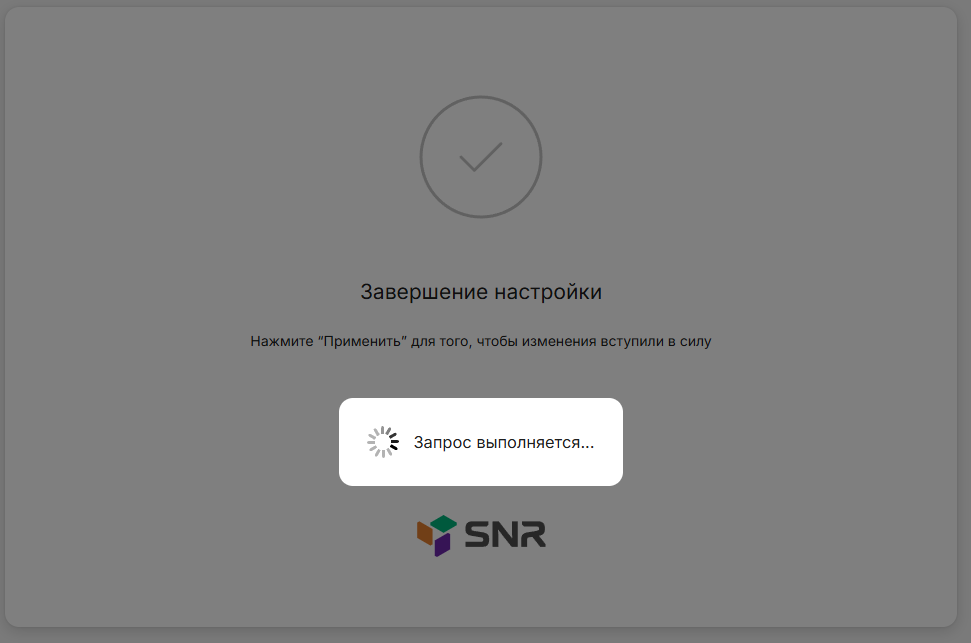
После выполнения увидим…
-
Нажимаем «Выйти на главный экран»
-
После этого появится снова окно для Авторизации как в самом начале. В верхнее поле пишем «Admin», в нижнее указываем пароль, который задали в конечном пункте. Или же увидим окно Главного экрана сразу.
3. Общее меню интерфейса и донастройка
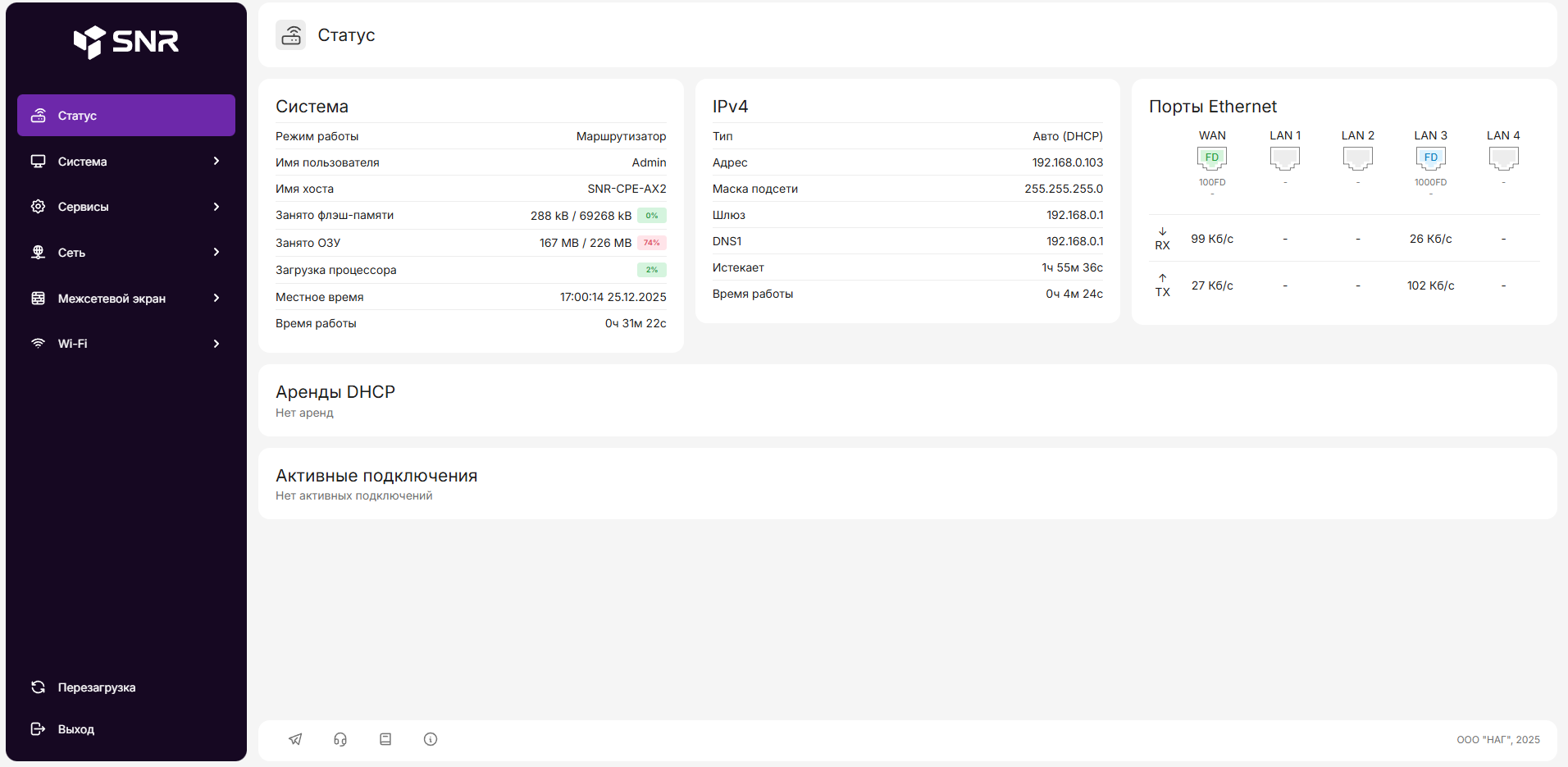
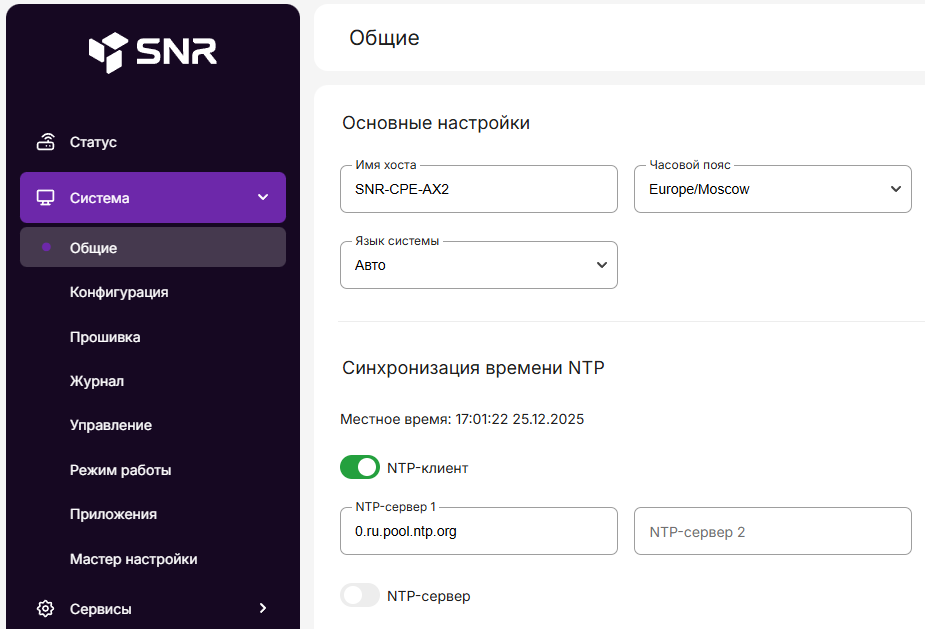
3.1 Установка даты /времени и Языка
-Слева выбираем пункт «Система» → «Общие».
-Проверяем что часовой пояс «Europe/Moscow». Синхронизация времени : включаем NTP-клиент, в «NTP-сервер1» по умолчанию «0.ru.pool.ntp.org».
«Язык системы» - выбираем Русский или оставляем «Авто».
Внизу нажимаем «Применить»
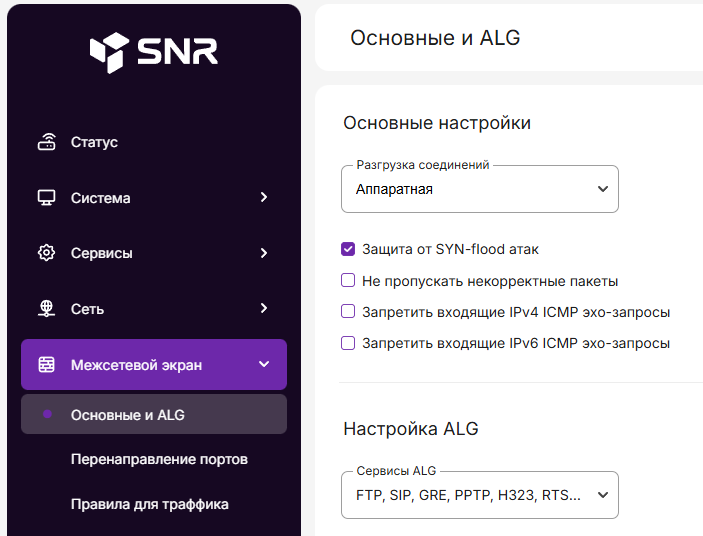
3.2 Проверяем ответ на PING (можно пропустить, по умолчанию включен)
-Переходим в меню слева «Межсетевой экран» → Основные и ALG . Если стоит галочка напротив пункта «Запретить входящие IPv4 ICMP эхо-запросы» снимаем её.
Внизу нажимаем «Применить».
3.3 Изменение MAC-адреса
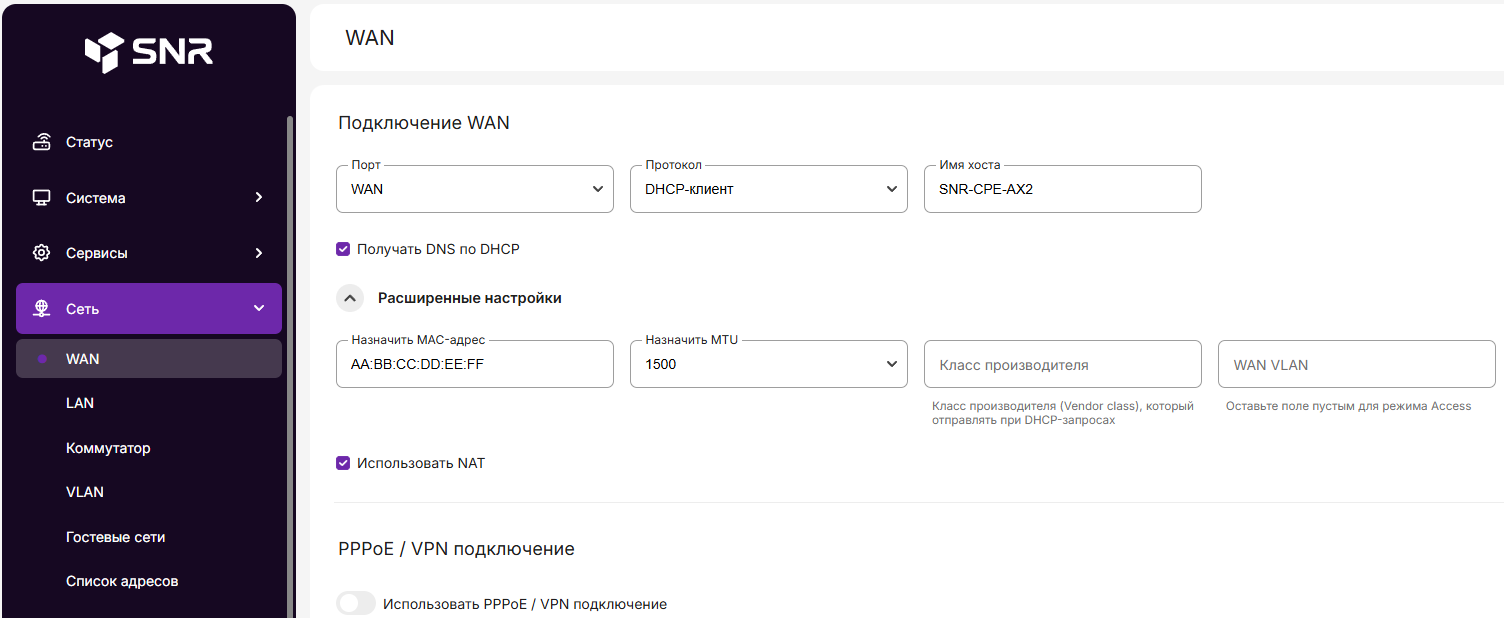
-Переходим в «Сеть» → «WAN». В «WAN» нажимаем «Расширенные настройки». Далее в поле «Назначить MAC-адрес» указываем MAC , который хотим задать для роутера.
Внизу нажимаем «Применить».
3.4 Включение удаленного доступа
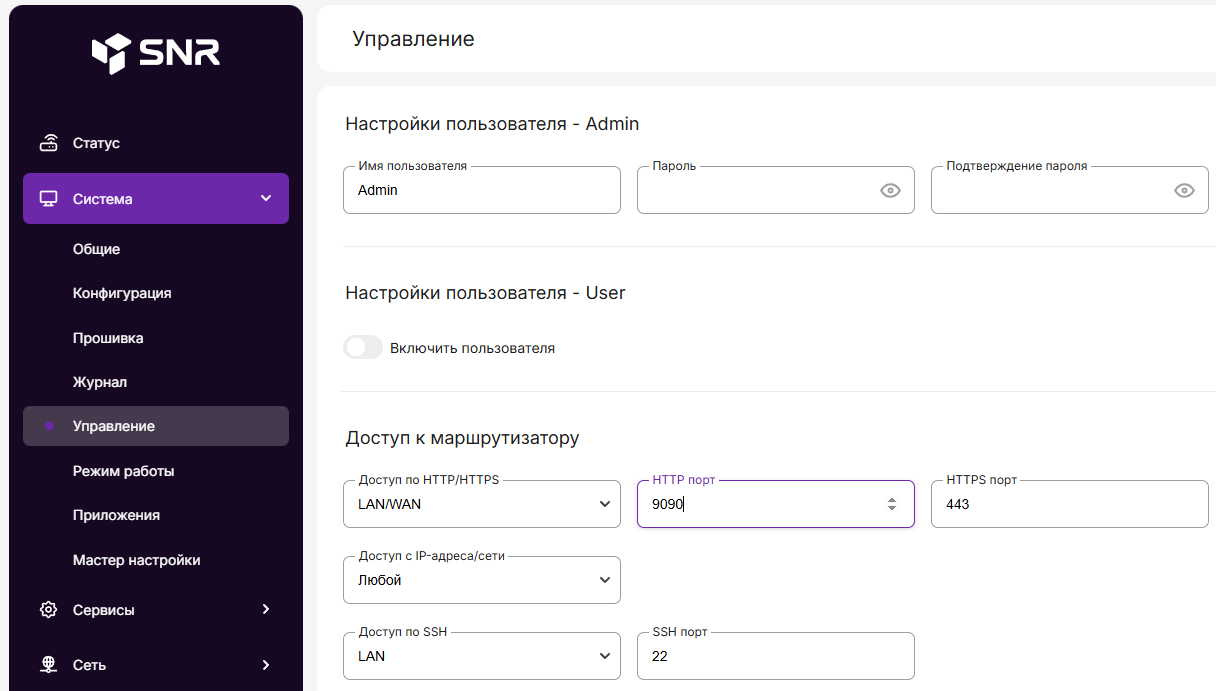
-Нажимаем слева «Система» → «Управление».
-В доступе по HTTP/HTTPS выставляем «LAN/WAN»
-Порт HTTP меняем на «9090»
-Доступ с IP-адреса/сети оставляем «Любой»
Остальные поля оставляем без изменений и нажимаем «Сохранить и применить»
3.5 Настройка IPTV
Данный роутер не нуждается в дополнительных настройках iptv, по умолчанию функция активна.
3.6 Обновление ПО
Оставляем включенной функцию «Автообновления».
В меню «Система» → «Прошивка».
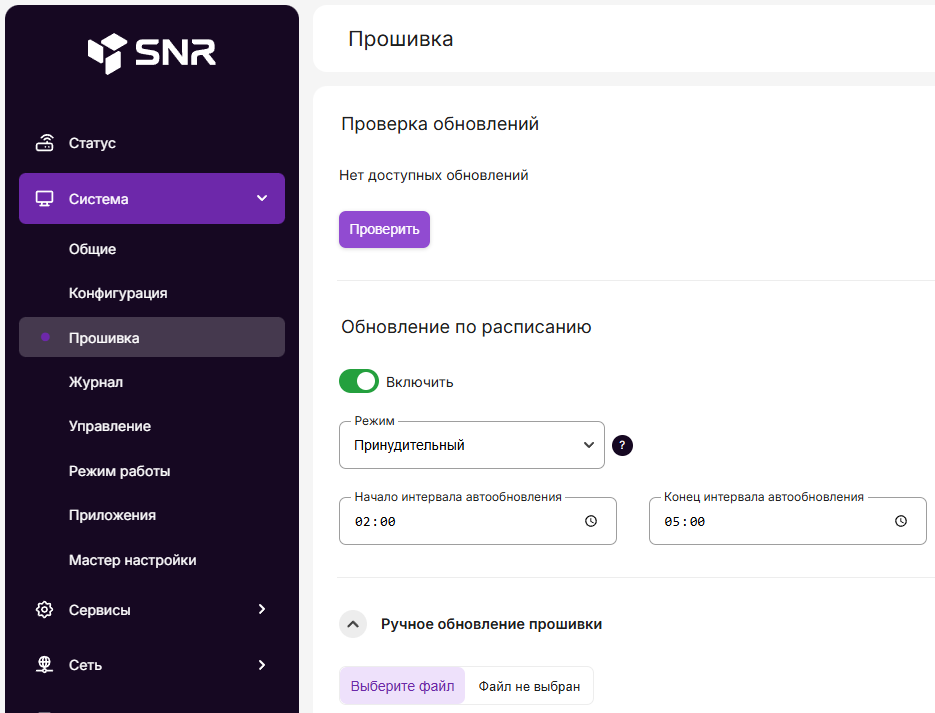
-Нажимаем на кнопку «Проверить» чтобы роутер показал актуальную версию ПО , а после просто нажимаем «Обновить».
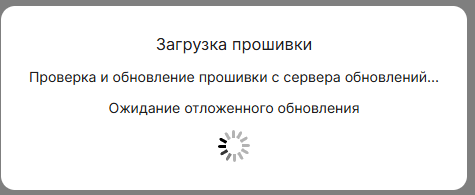
Ожидаем завершения процесса
-В этом же разделе в самом низу включаем Обновление по расписанию, чтобы роутер сам в назначенный промежуток времени обновлялся.
-Для опытных пользователей есть пункт «Ручное обновление».
-По ссылке ниже или нажав сюда можем видеть сводку по моделям
https://nag.wiki/display/DOC/SNR+Wi-Fi+software+support
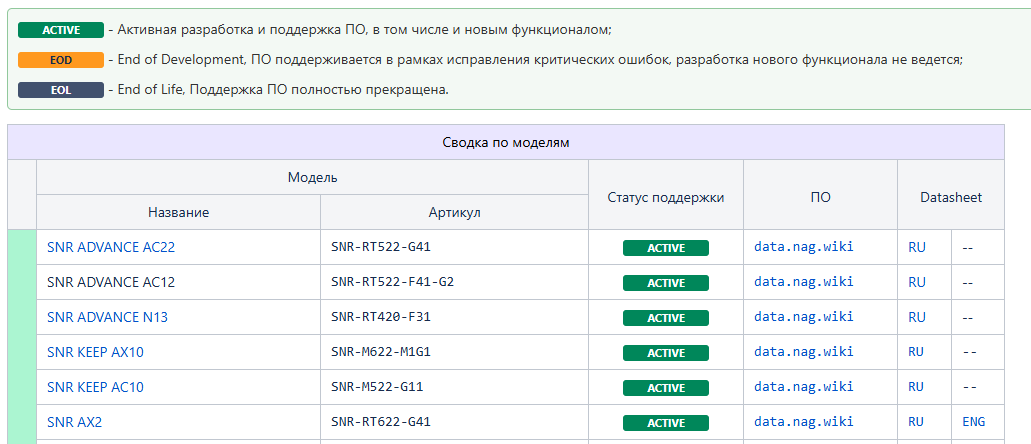
а также скачать актуальную версию ПО
https://data.nag.wiki/SNR%20WiFi/Firmware/
-Вы увидите несколько вариантов с разными версиями прошивок.
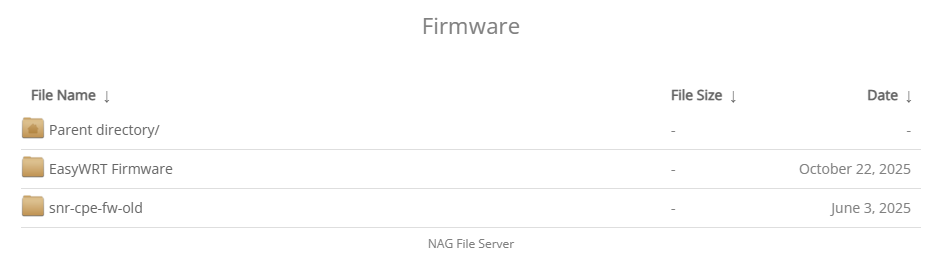
В нашем случае актуальная поддержка роутера фирмой производителем, переходим в каталог «EasyWRT Firmware»
-Двигаясь по каталогу выберите версию прошивки с самой актуальной датой выпуска для модели роутера.
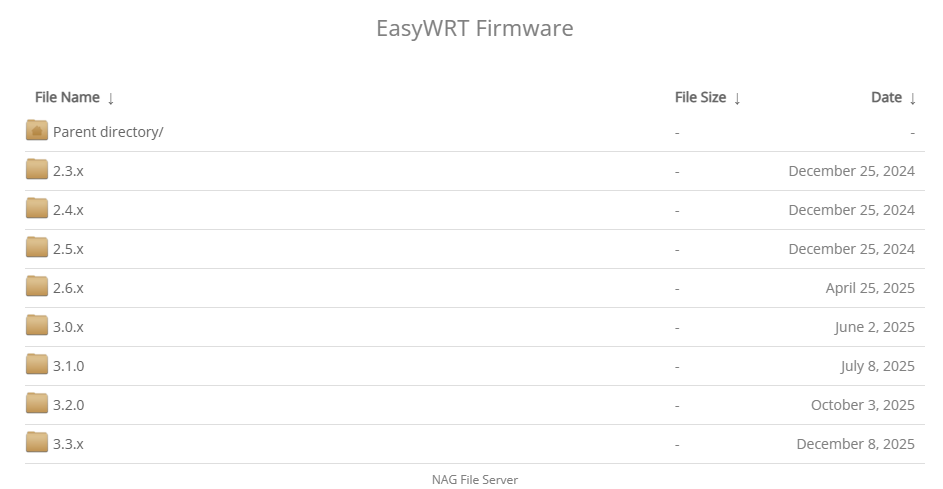
Нижняя самая новая, открываем «3.3.х»
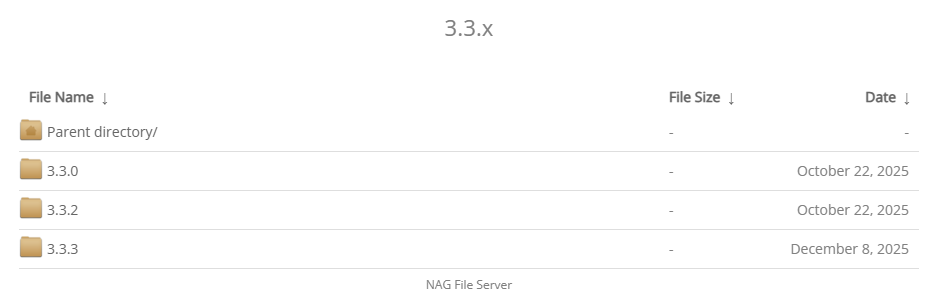
Последнюю версию видим «3.3.3»
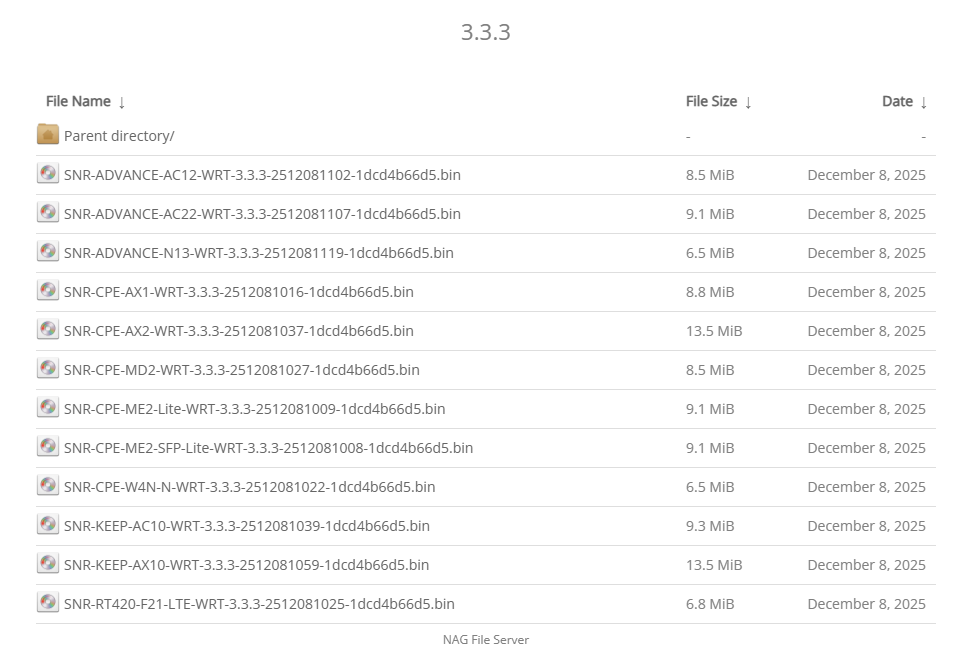
Войдя ищем нашу модель роутера, а именно «SNR-CPE-AX2-...». Нажимаем на неё, после чего начнется скачивание.
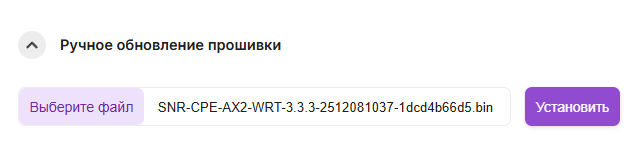
-нажимаем кнопку «Выберите файл», переходим в папке где скачалась прошивка и выбираем её (файл с расширением *.bin)
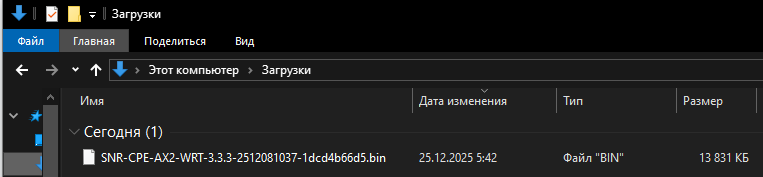
-далее нажимаем «Установить»
ожидаем
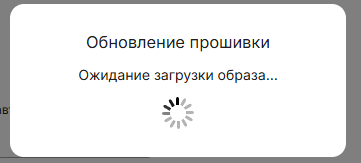
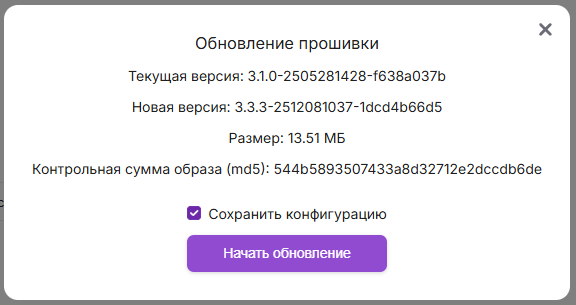
после чего нажимаем «Начать обновление»
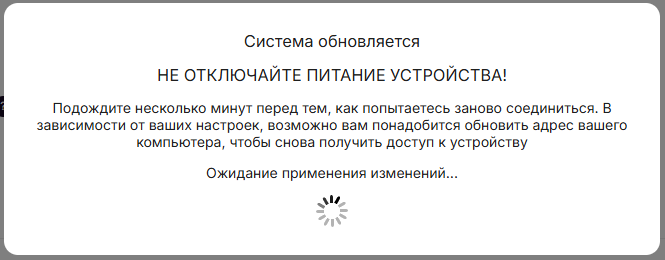
-ожидаем несколько минут до полного завершения прошивки
НЕ выключайте питание во время обновления.
НЕ обновляйте прошивку через беспроводное соединение, если только устройство не имеет проводного соединения.