Настройки
Воспользуйтесь данными инструкциями, чтобы настроить доступ в интернет, просмотра IPTV каналов. Если у вас возникают дополнительные вопросы, свяжитесь с технической поддержкой.
IPTV-ПРИСТАВКА X96Q PRO+
1.Внешний вид и интерфейсы подключения
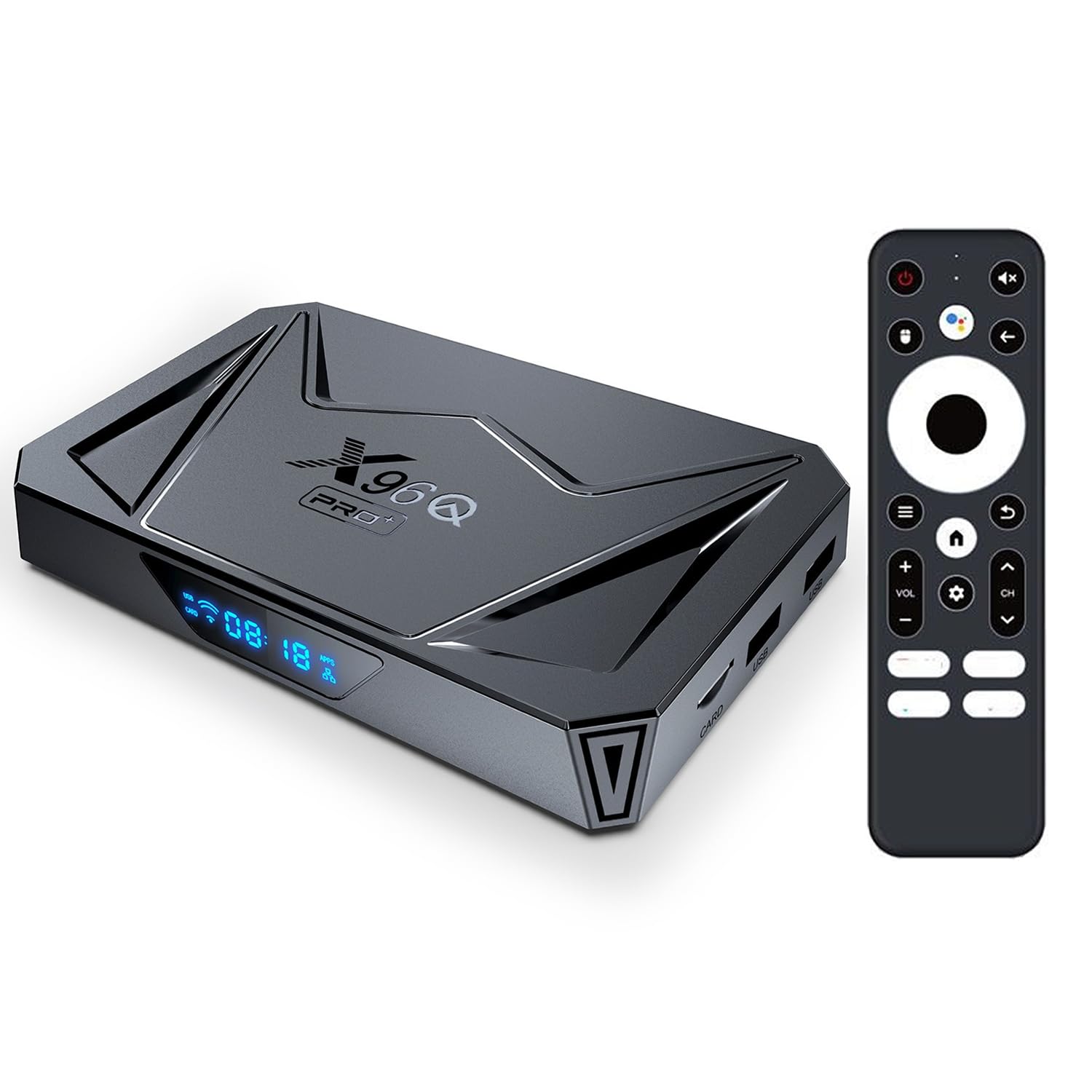
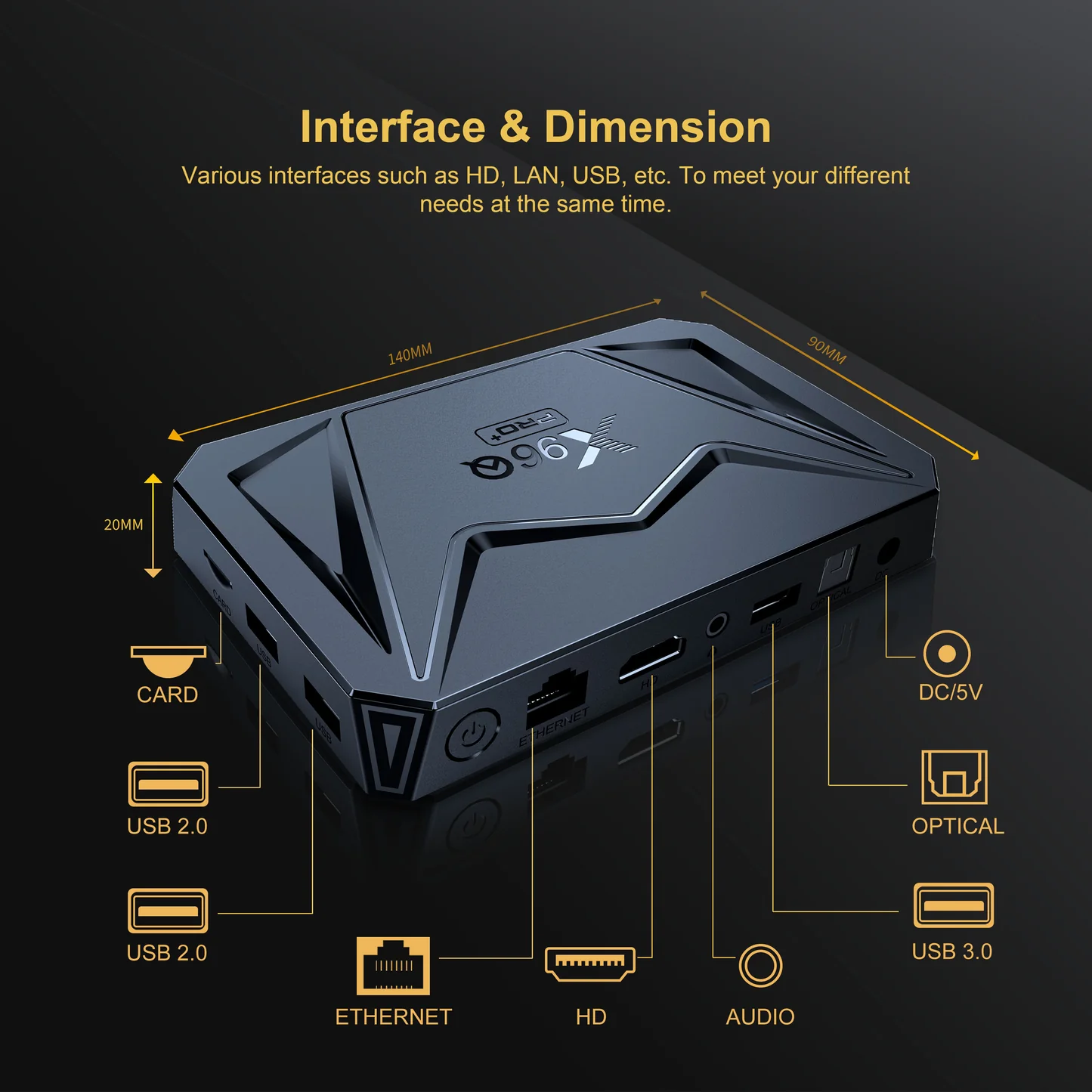
2.Настройка новой приставки
Если она не была приобретена и настроена в компании MATRIX либо по техническим причинам вам пришлось сбросить приставку к заводским настройкам, при первом включении мы увидим:
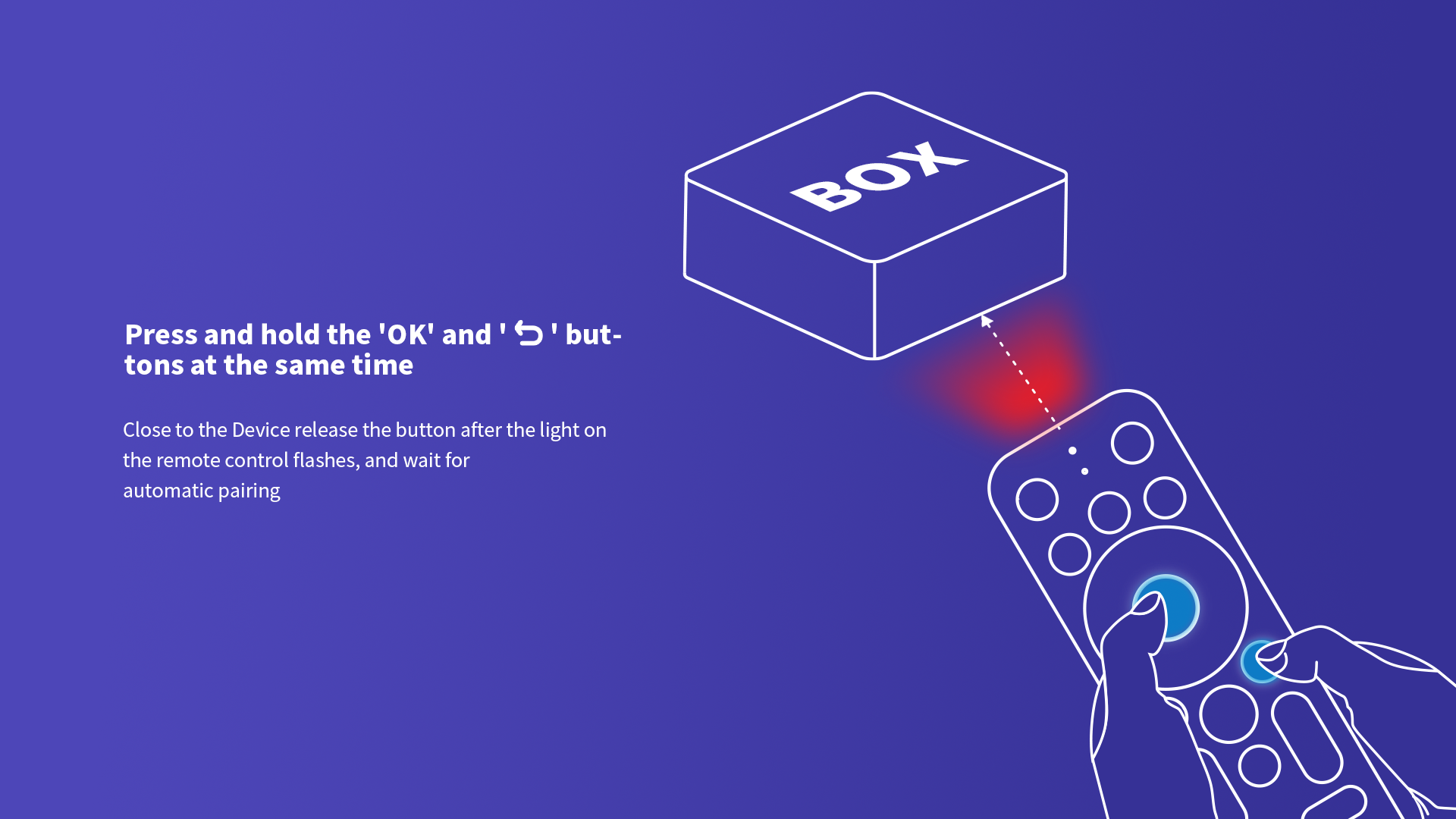
Нужно одновременно нажать и удерживать кнопки «ОK» и «Назад» для сопряжения или же пропустить нажав «Дом» на пульте.
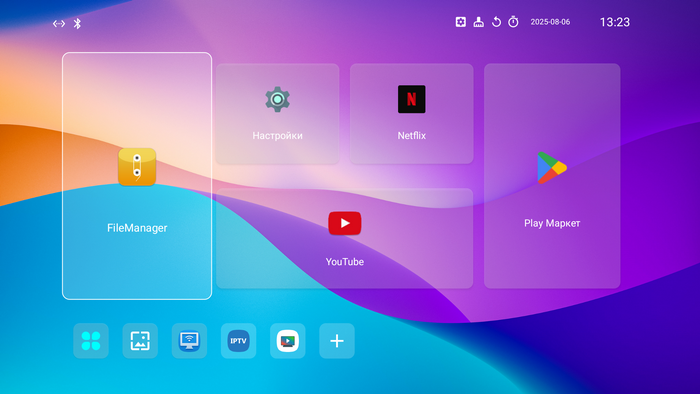
После чего наблюдаем главный экран приставки:
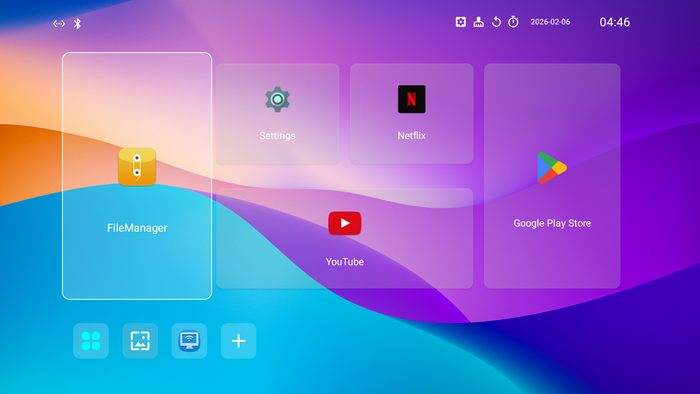
Для входа в меню настройки зайдите в меню Settings на главном экране.
-
Установка языка
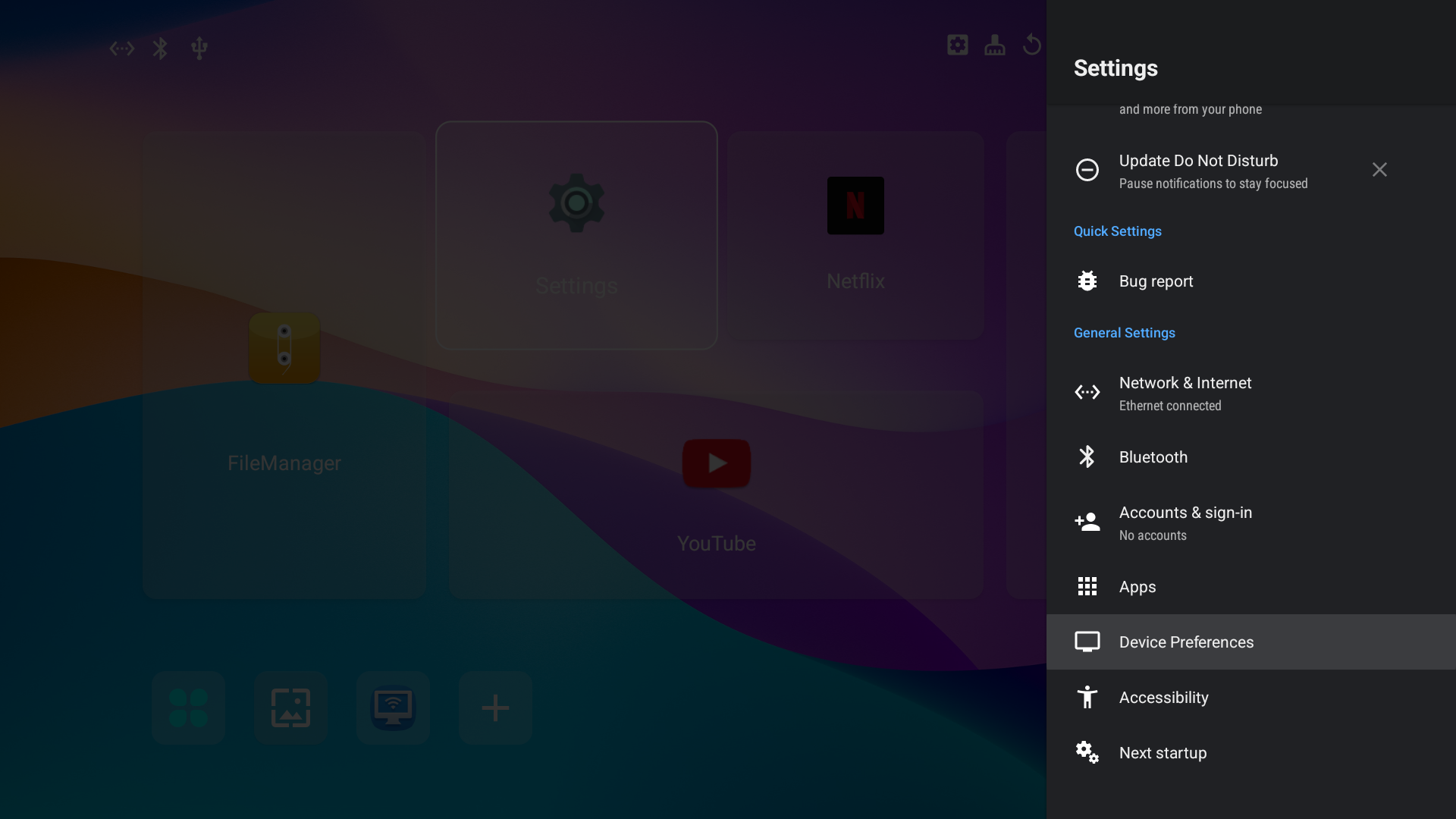
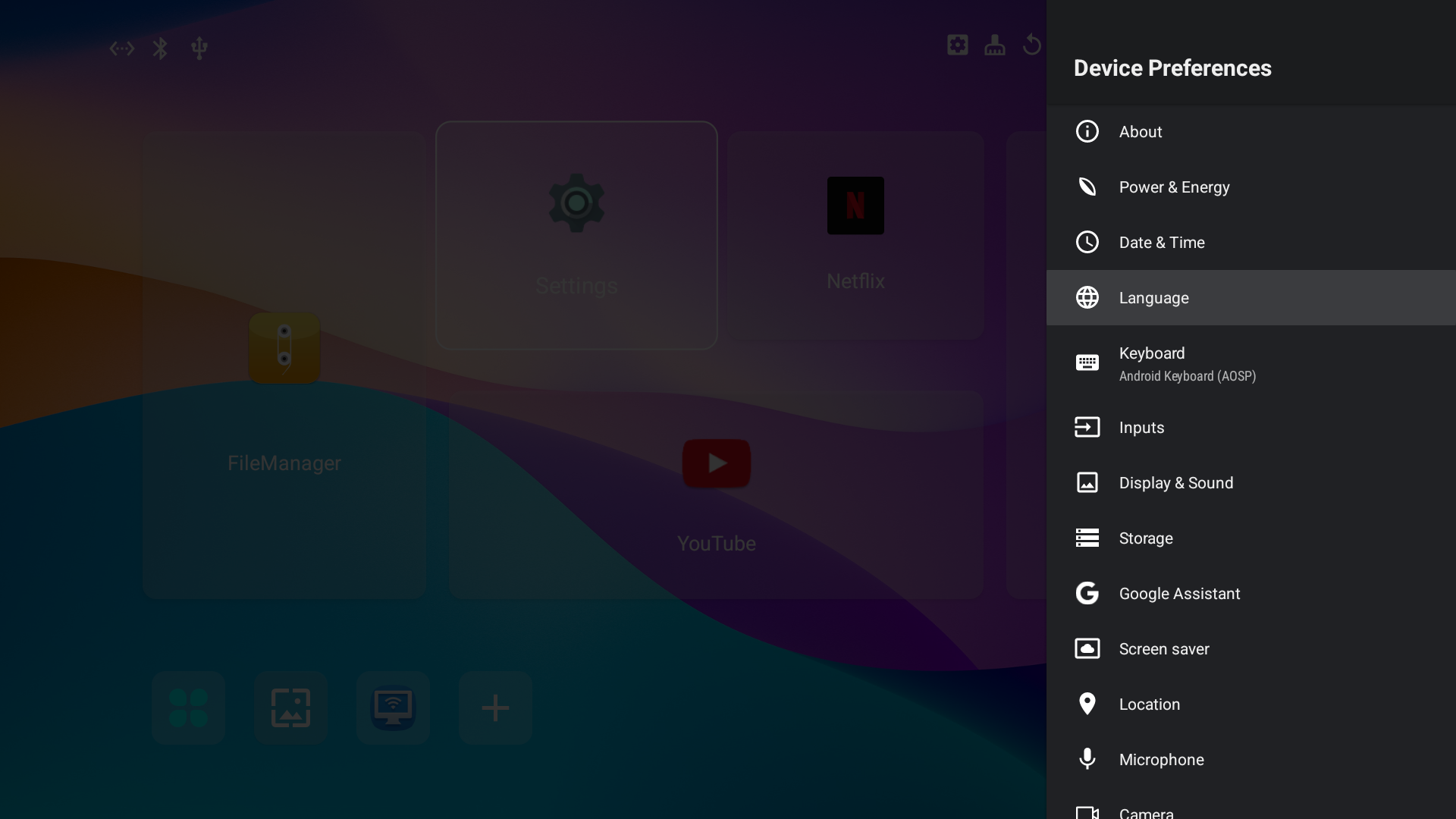
Установим русский язык в настройках. Выберите пункт Device Preferences, а затем пункт Language:
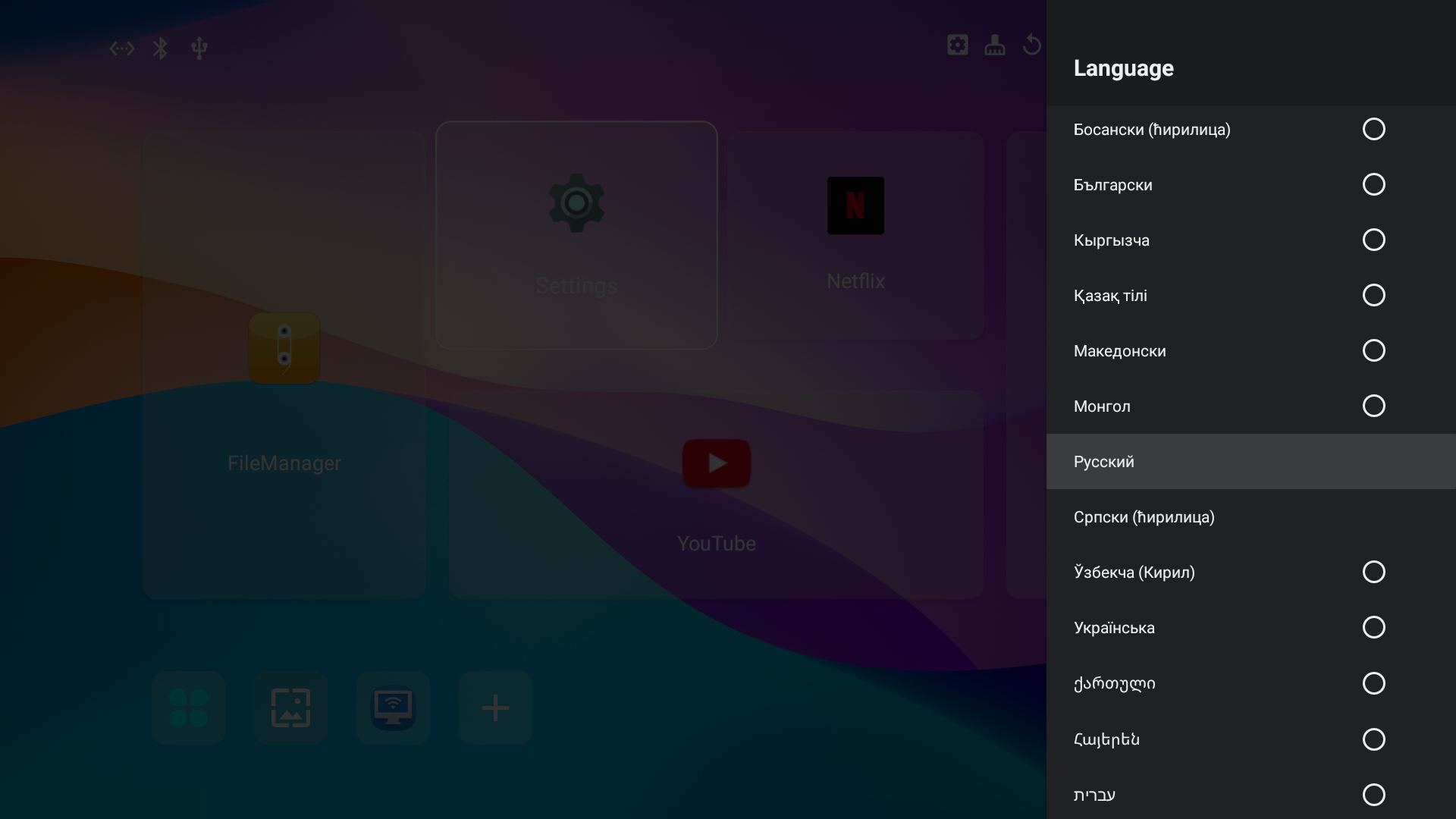
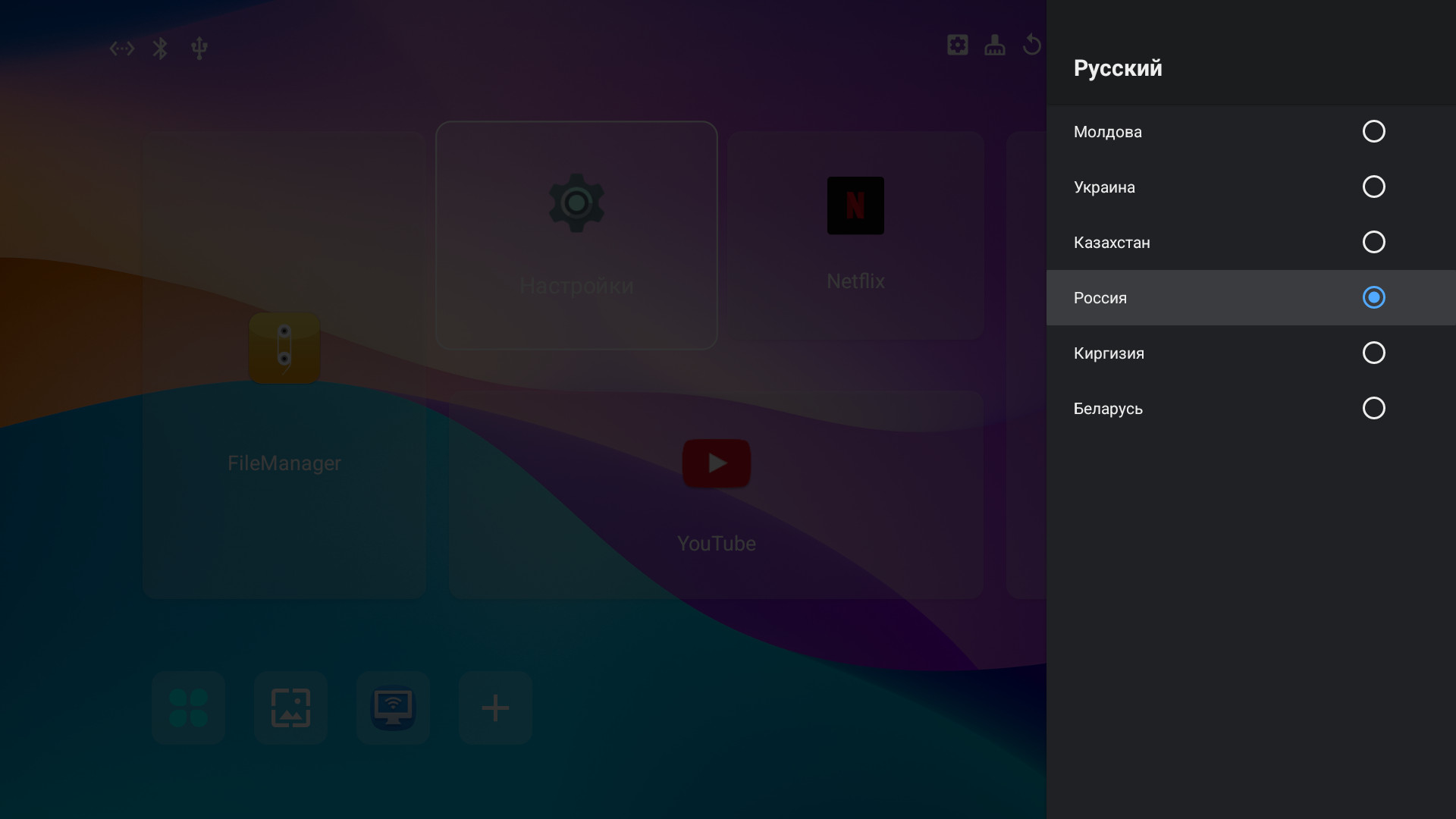
Выберите в списке Русский - Россия, нажмите ОК на пульте:
-
Установка даты и времени
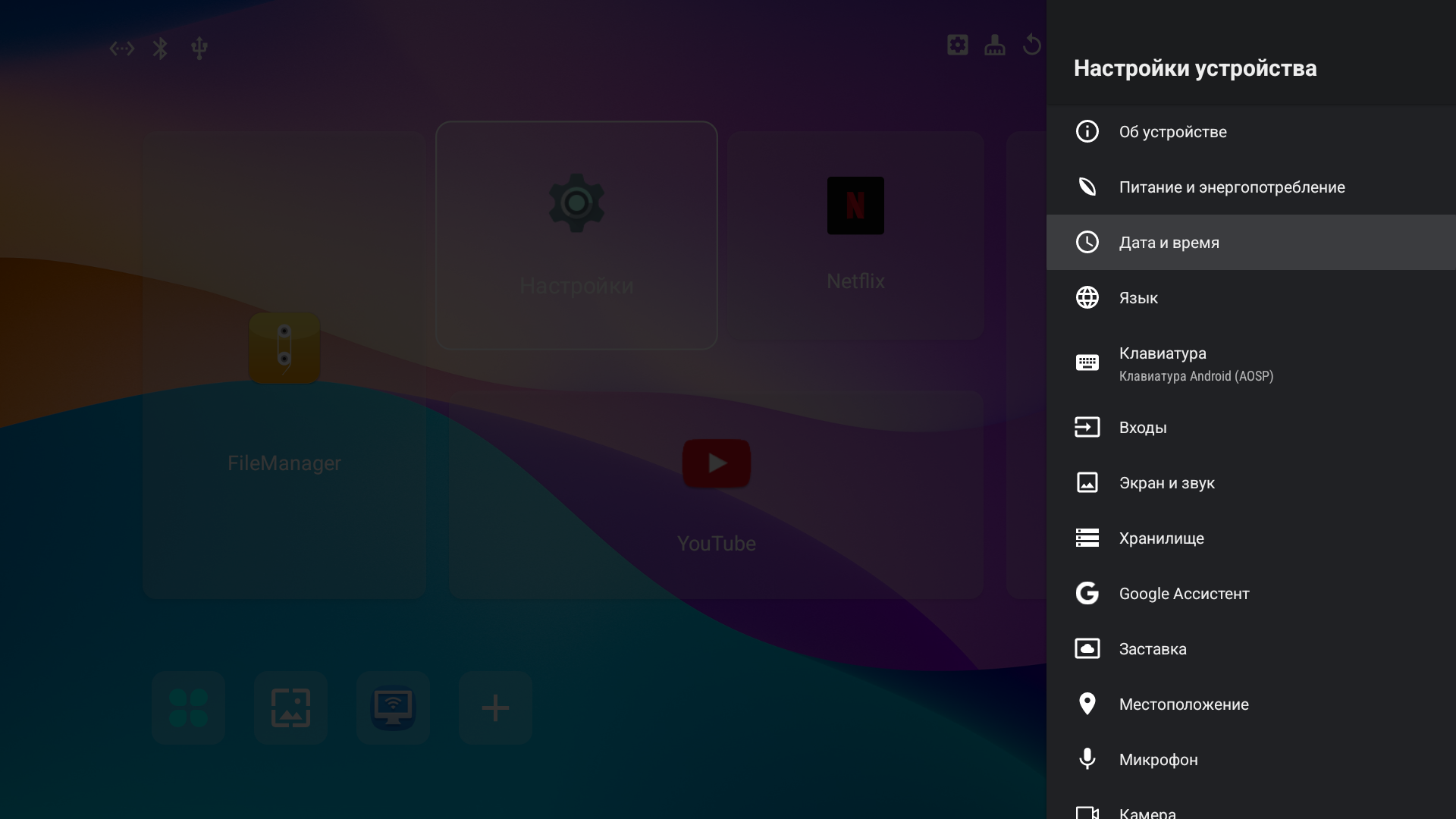
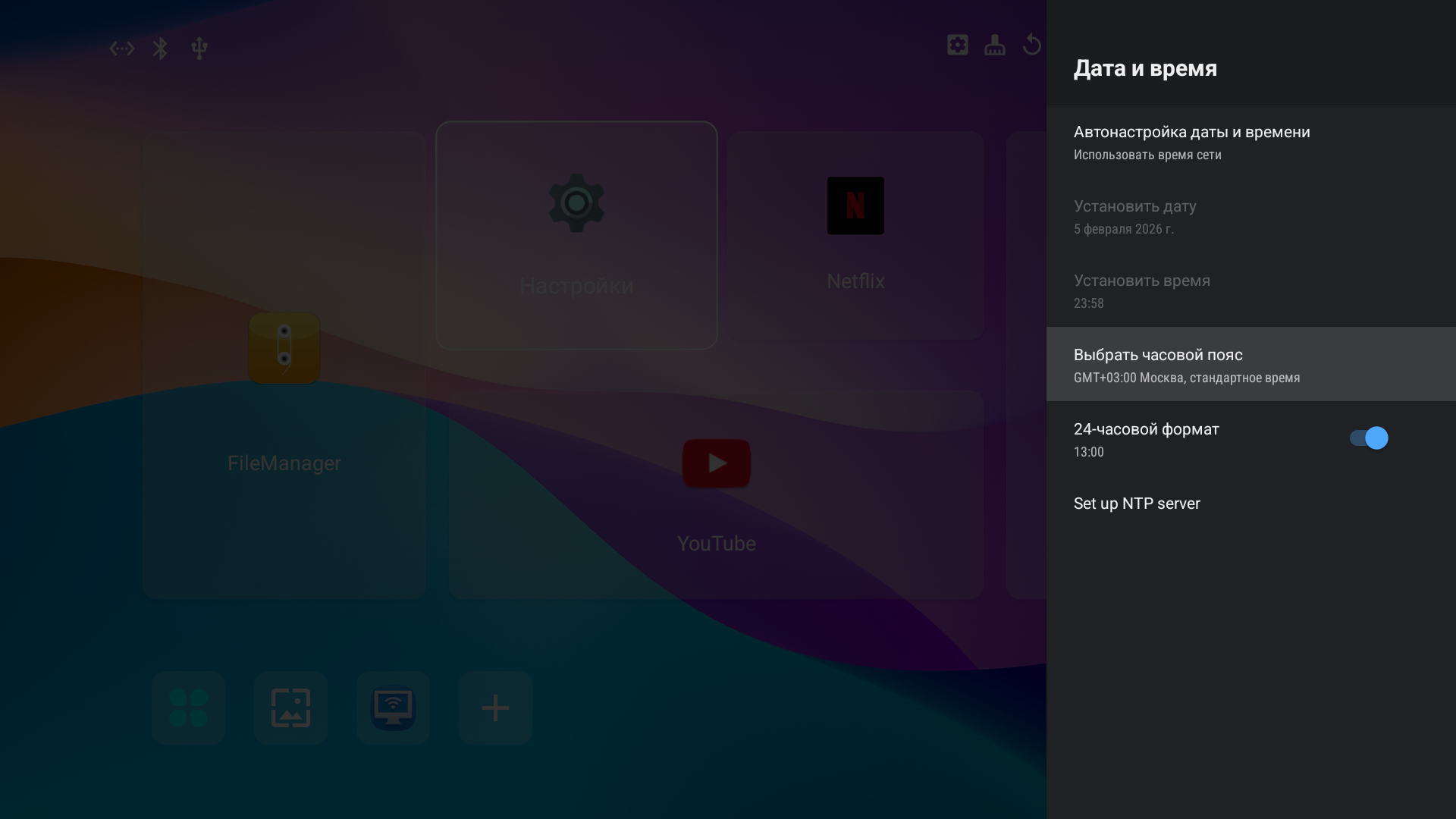
В меню настроек перейдите в раздел Дата и время. Выберите Часовой пояс: Москва, стандартное время, GMT+03:00.
Затем, установите переключатель 24-часовой формат на включенное положение:
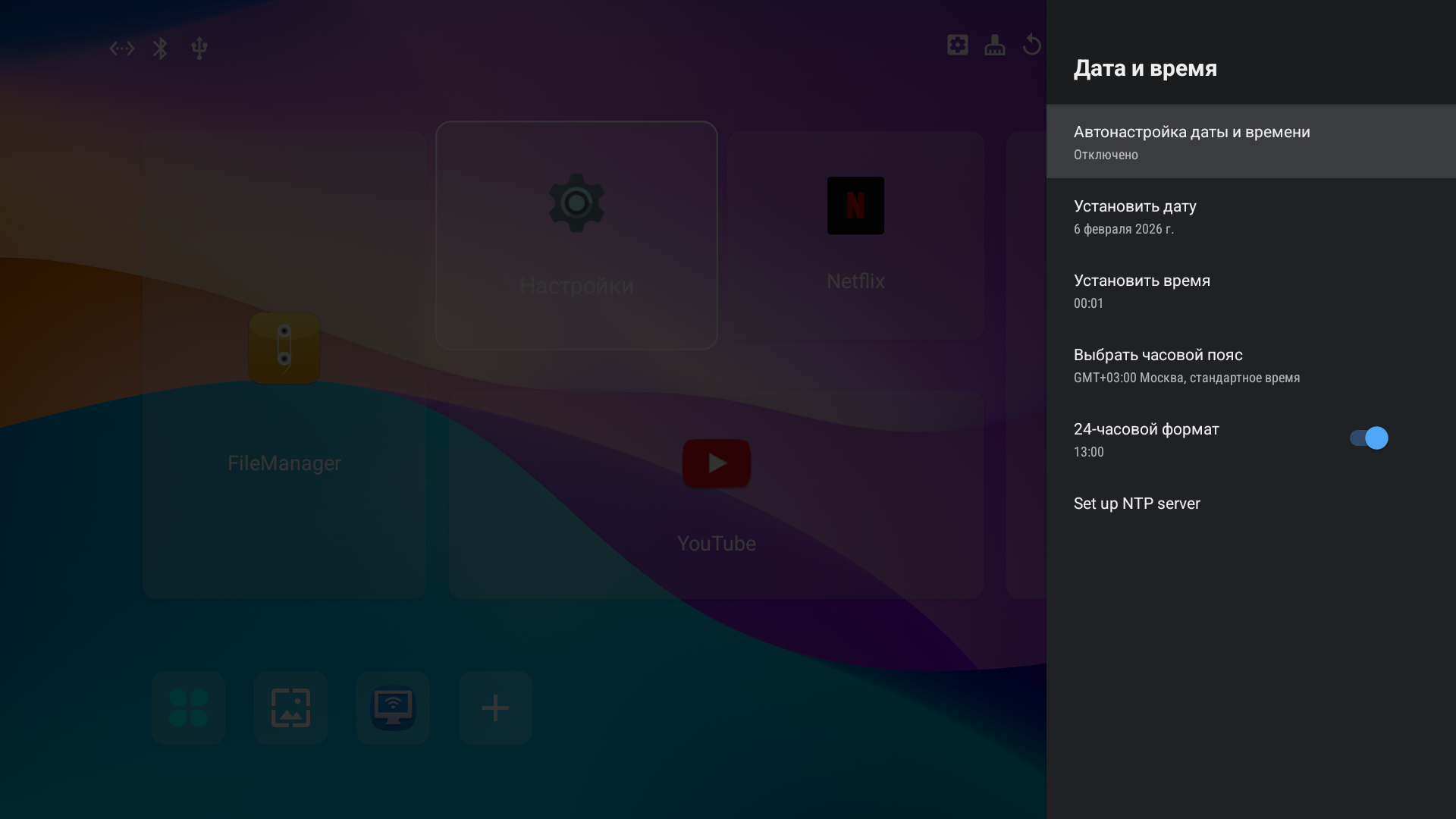
Если же приставка не синхронизировала текущие дату/время можно выставить их вручную, отключив «Автонастройку даты и времени» поля для изменения станут активны и задав параметры вручную ( рекомендуем оставить автонастройку включенной ).
Данная опция обычно включена по-умолчанию, однако, если по какой-то причине она оказалась выключенной - включите её. Неверная дата может вызвать проблемы в работе сети!
-
Настройка изображения
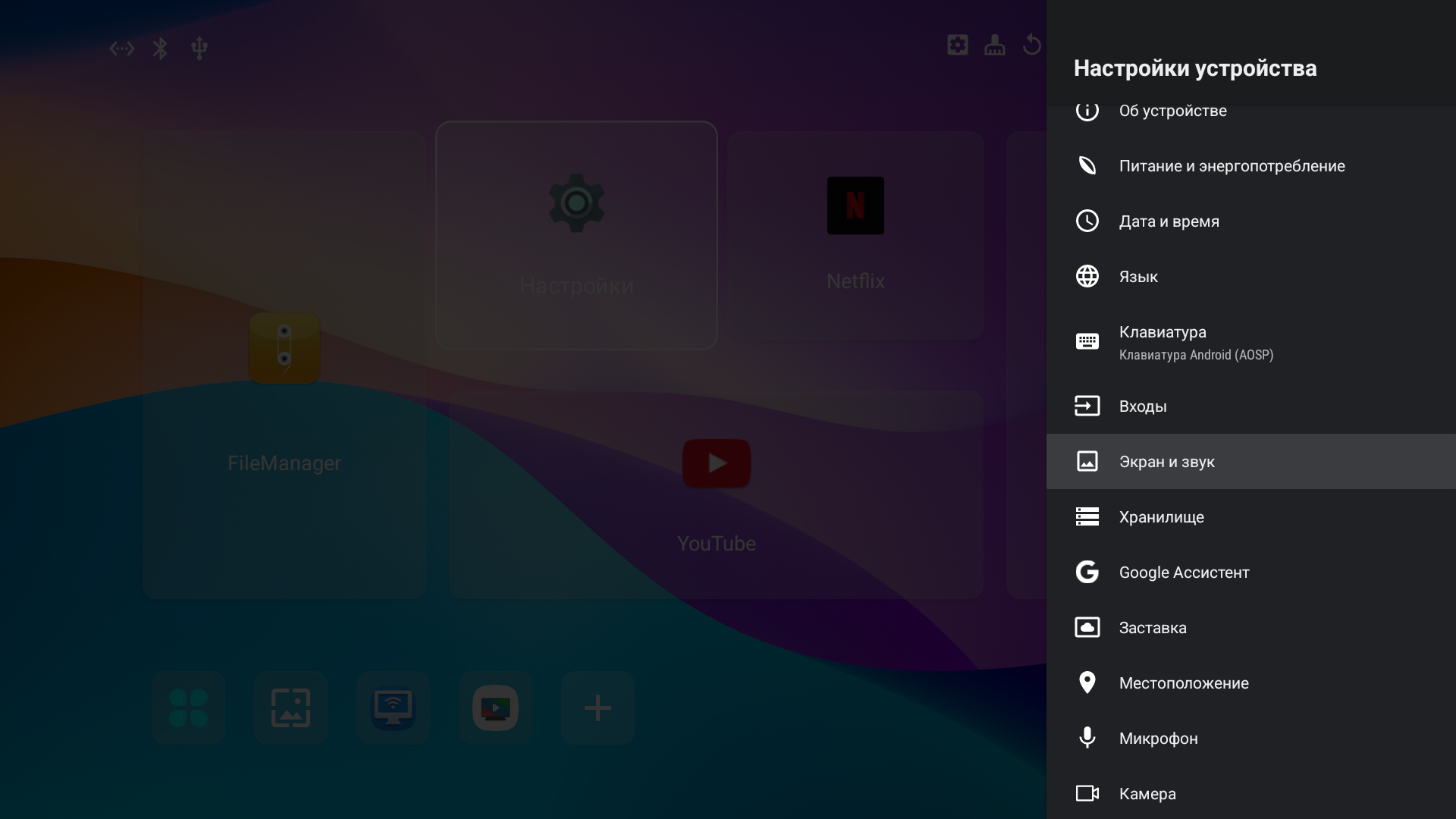
Перейдите в настройках приставки в раздел Экран и звук:
В расширенных настройках экрана выберите пункт HDMI output mode:
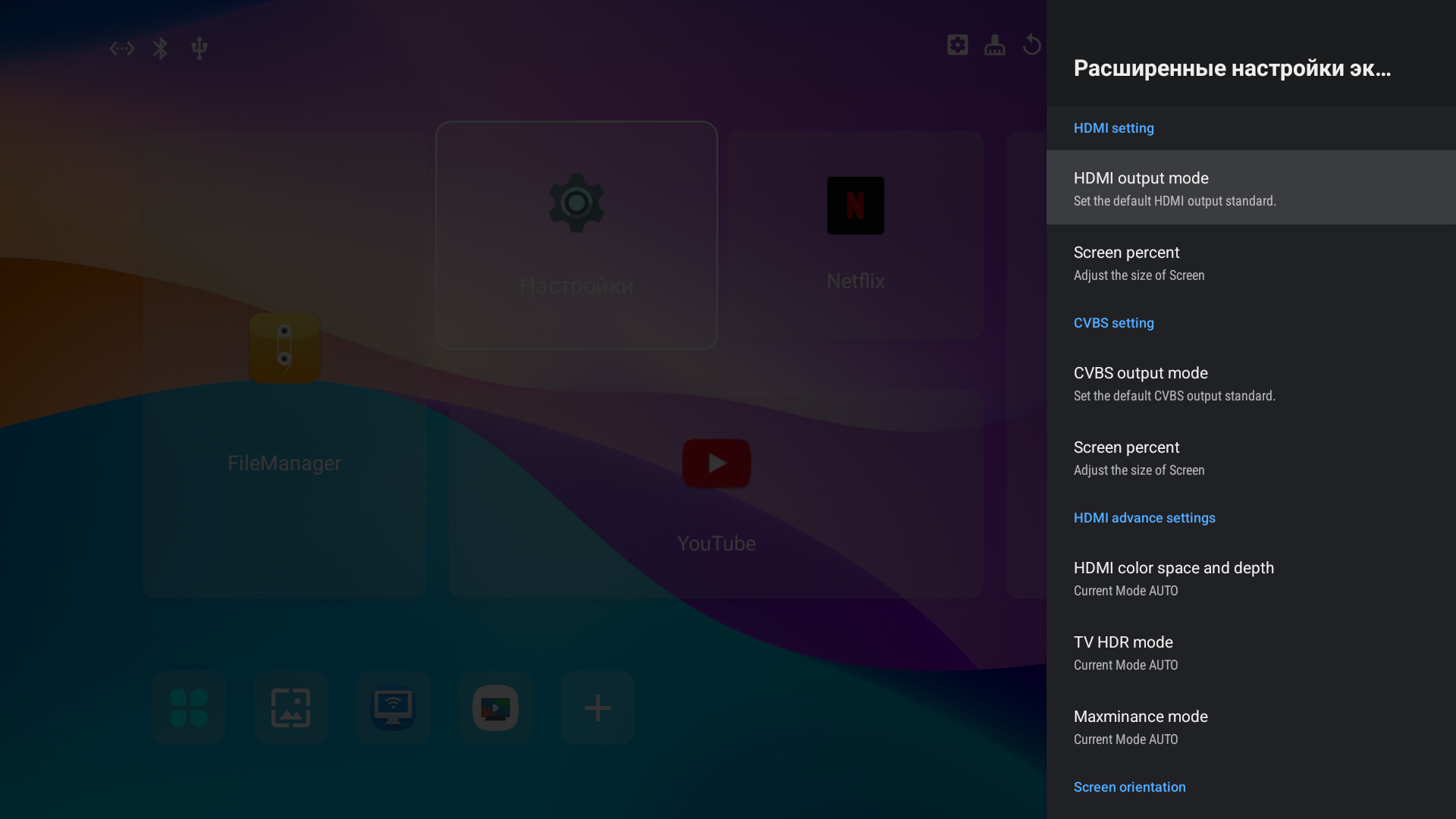
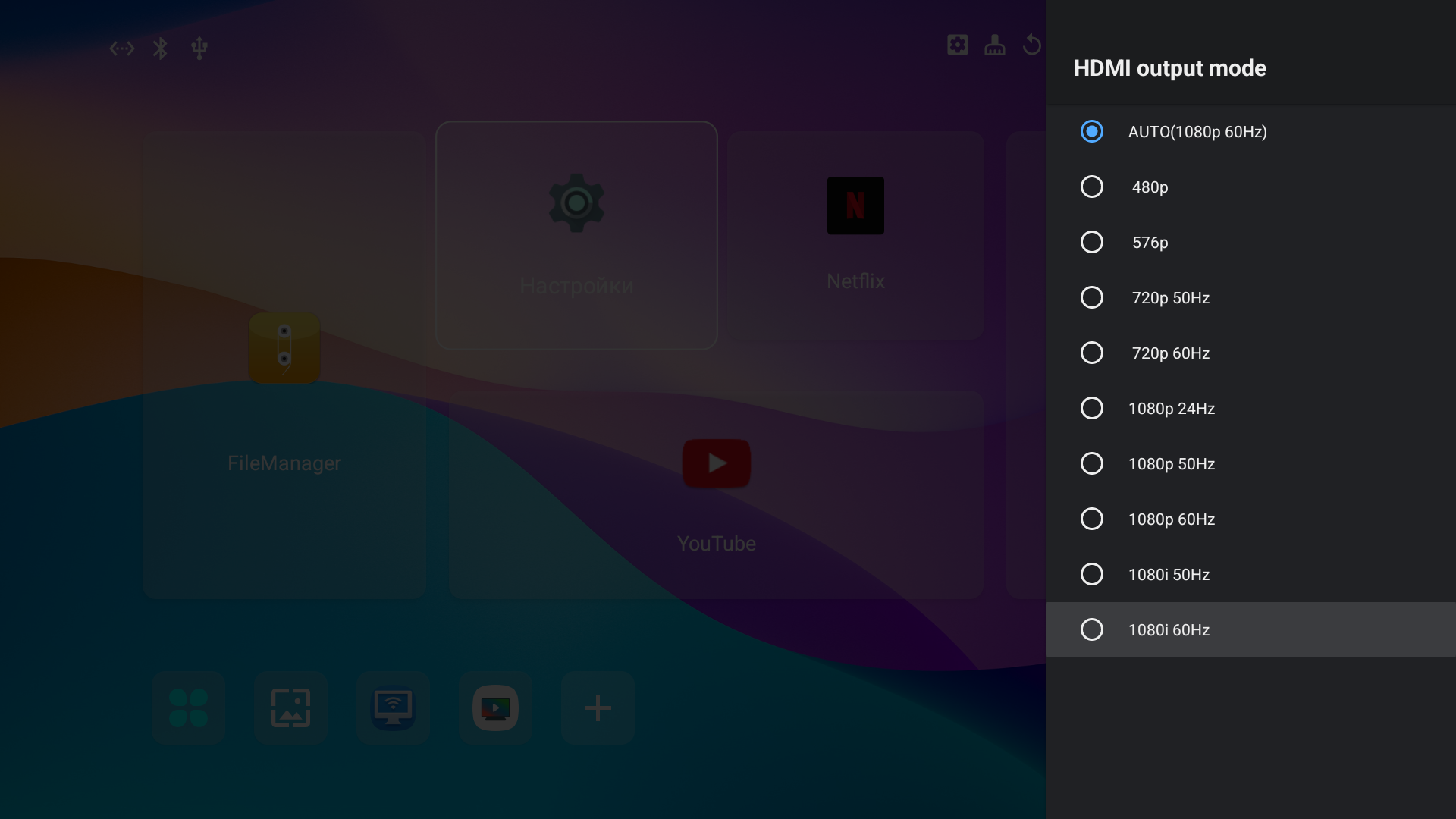
Если Вы не знаете точные параметры экрана Вашего телевизора - рекомендуется выбрать пункт AUTO. Для достижения наилучшего качества изображения при использовании сервиса IPTV - рекомендуется установить режим 1080р 50Hz.
-
Настройка включения по HDMI
Перейдите в раздел Входы из главного меню настроек:
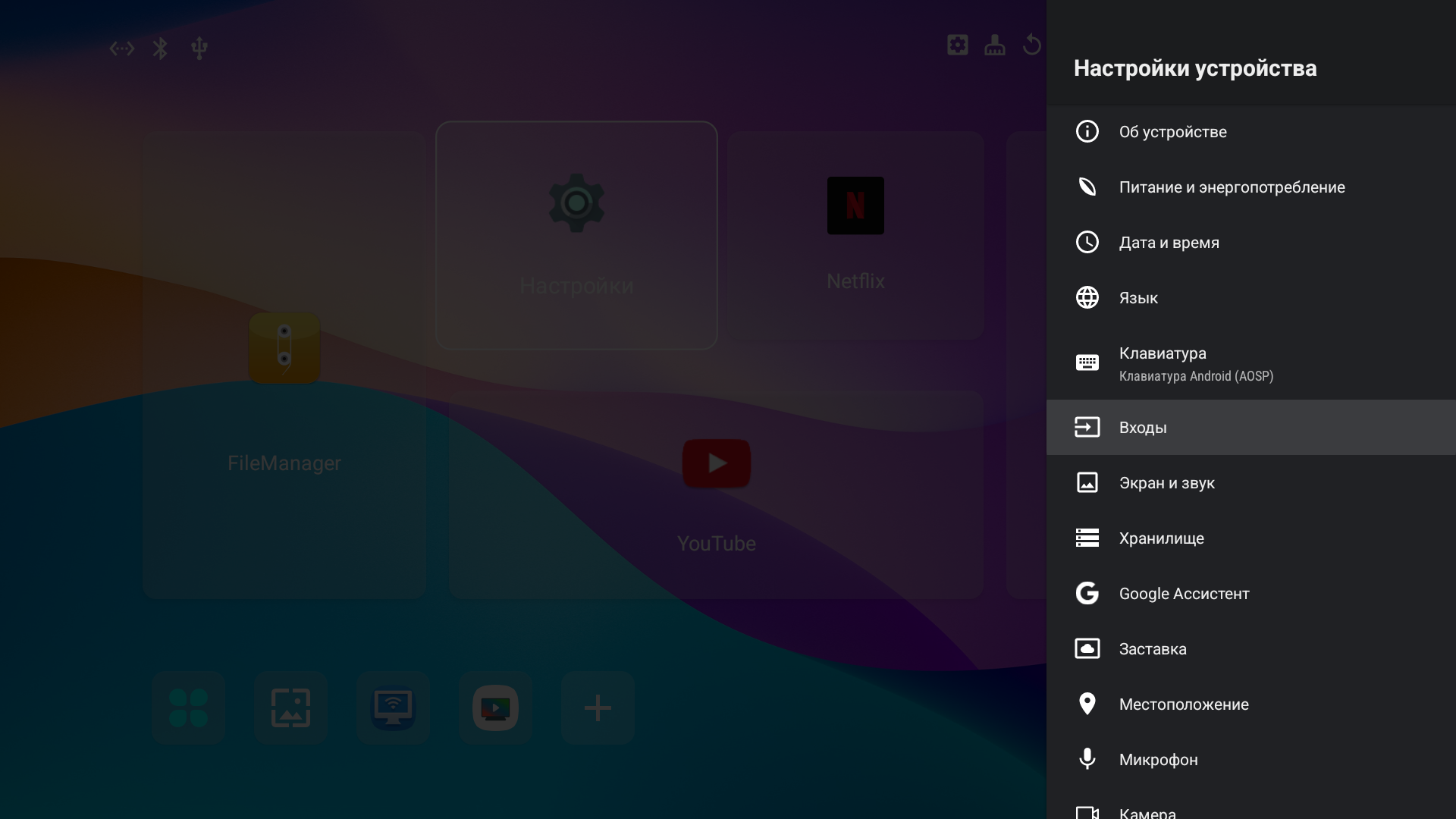
Здесь рассмотрим опцию Управлять HDMI-устройствами. Это позволит включать и выключать приставку автоматически при включении или выключении телевизора. Таким образом, и телевизор и приставка будет выключаться всего одним нажатием кнопки пульта, а также повысит энергосбережение.
Обратите внимание! Данная функция может быть несовместима с некоторыми моделями телевизоров, и, возможно, будет работать некорректно. В таком случае пропустите этот шаг.
Для включения данной функции установите переключатели как на изображении:
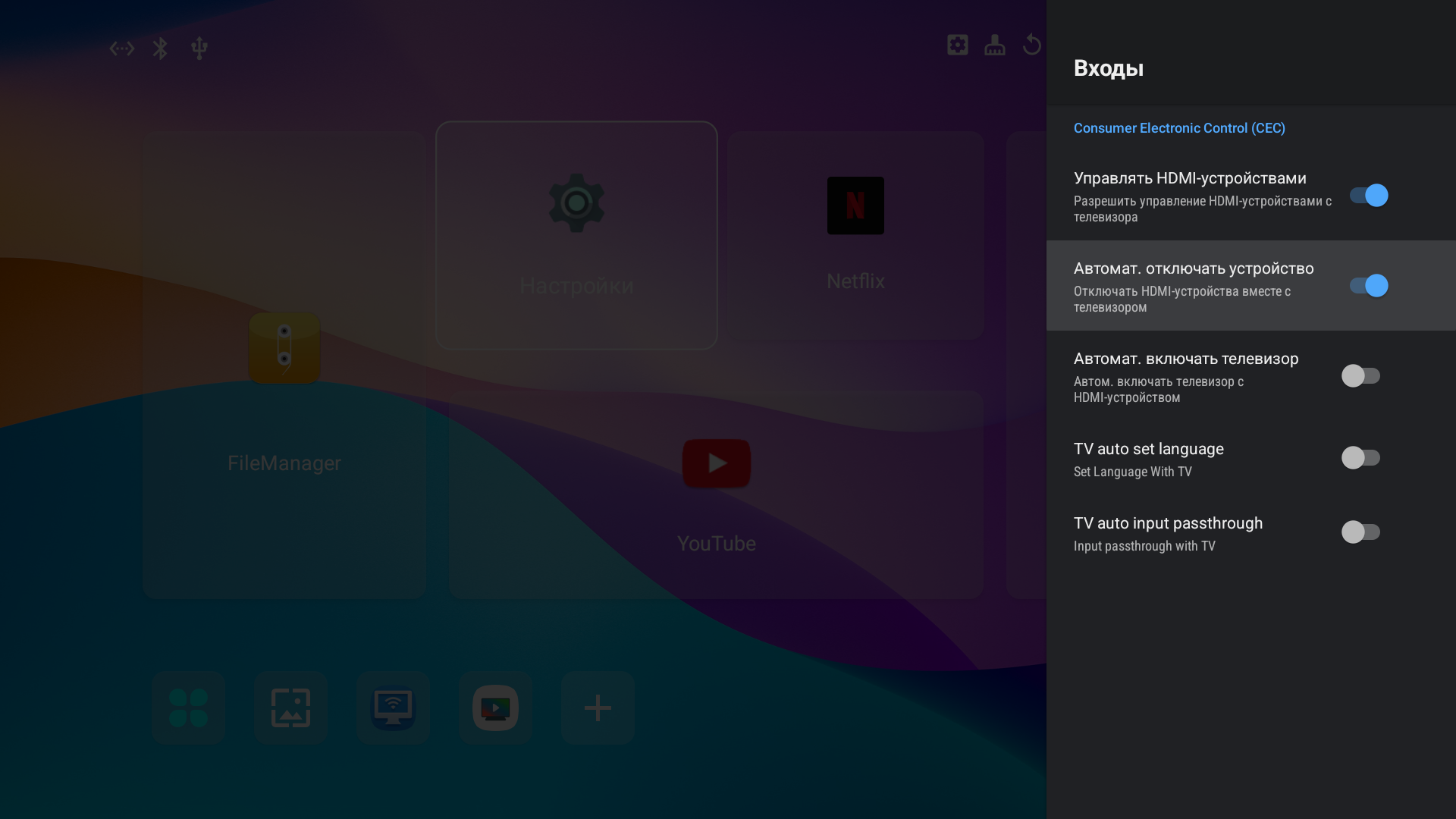
В случае неудобств, пункт Управлять HDMI-устройствами всегда можно отключить.
3.Подключение приставки к сети интернет
-
С помощью кабеля Ethernet:
для этого подключить Ethernet-кабель к приставке в соответствующий разъем и к LAN порту роутера. В настройках увидим что приставка увидела подключение.
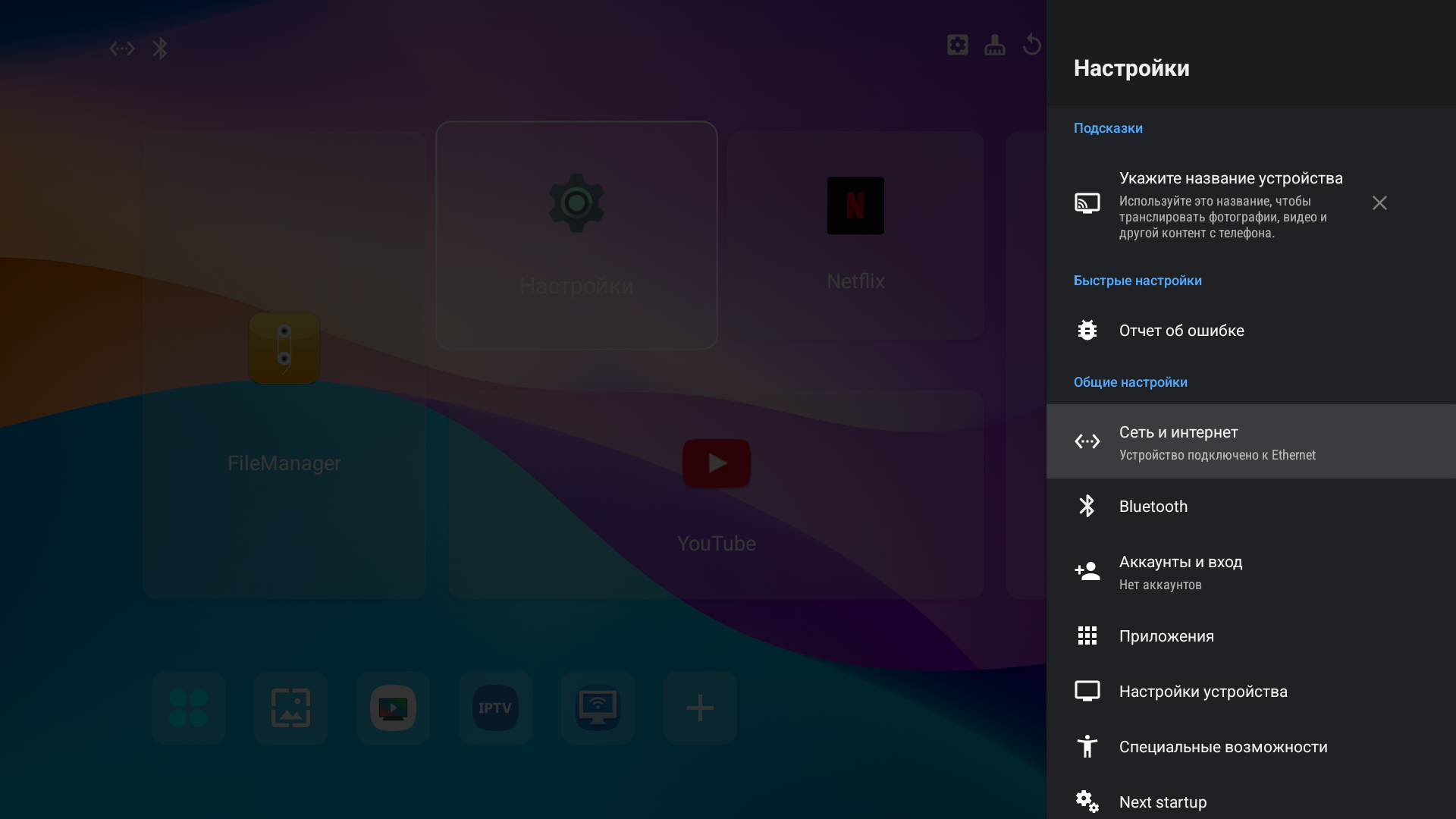
выбрав «Сеть и интернет» спускаемся вниз и видим состояние подключения
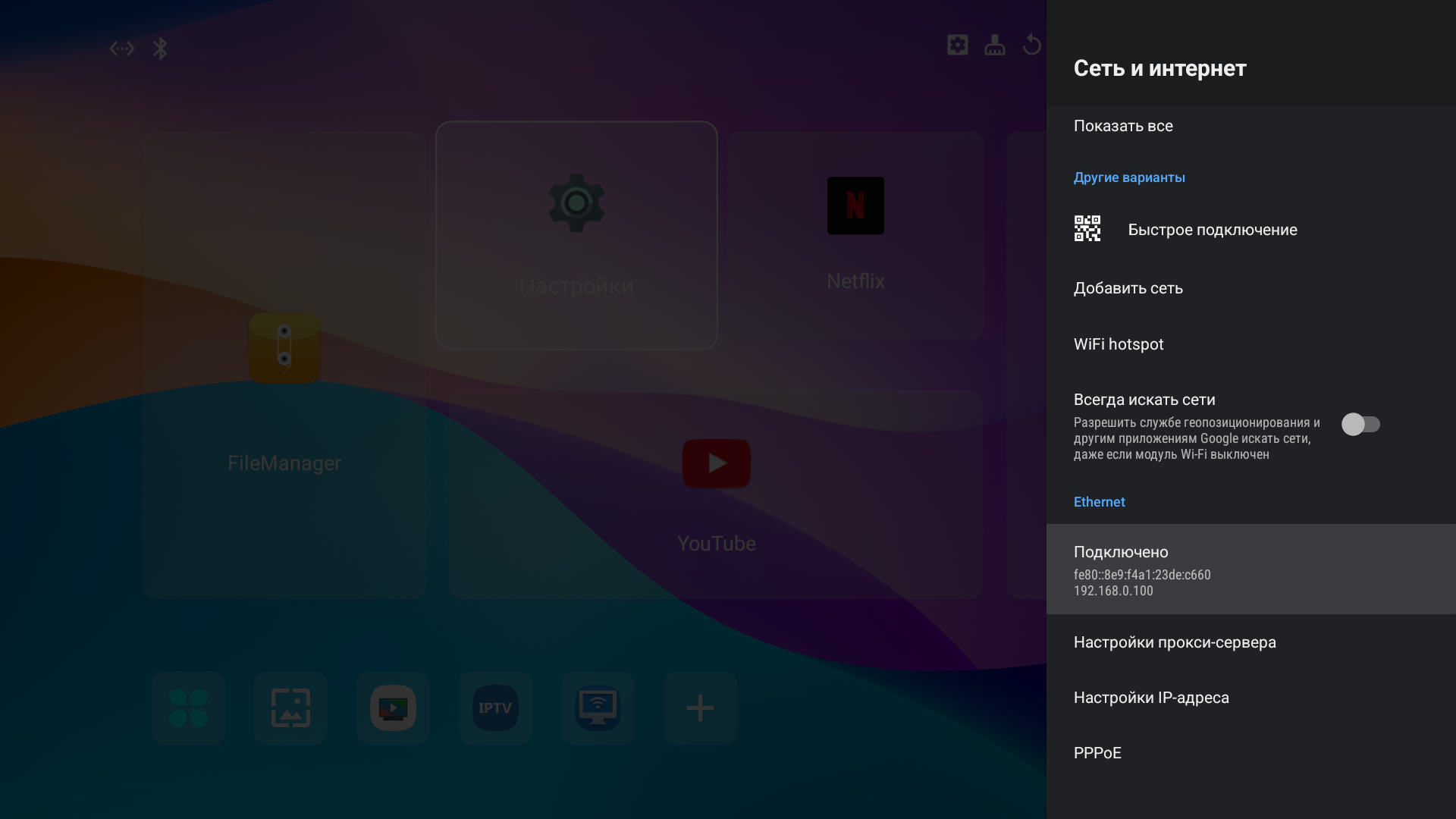
-
Подключение по Wi-Fi сети:
Убедившись что wi-fi включен переключателем сверху, смотрим на список «Доступные сети», если в нем не отображается Ваша сеть роутера, нажмите ниже Показать все чтобы увидеть полный список сетей , которые видит приставка.
Выбираем сеть wi-fi нажав ОК и вводим пароль wi-fi при помощи появившейся экранной клавиатуры.
На выбранной сети увидим состояние «подключено».
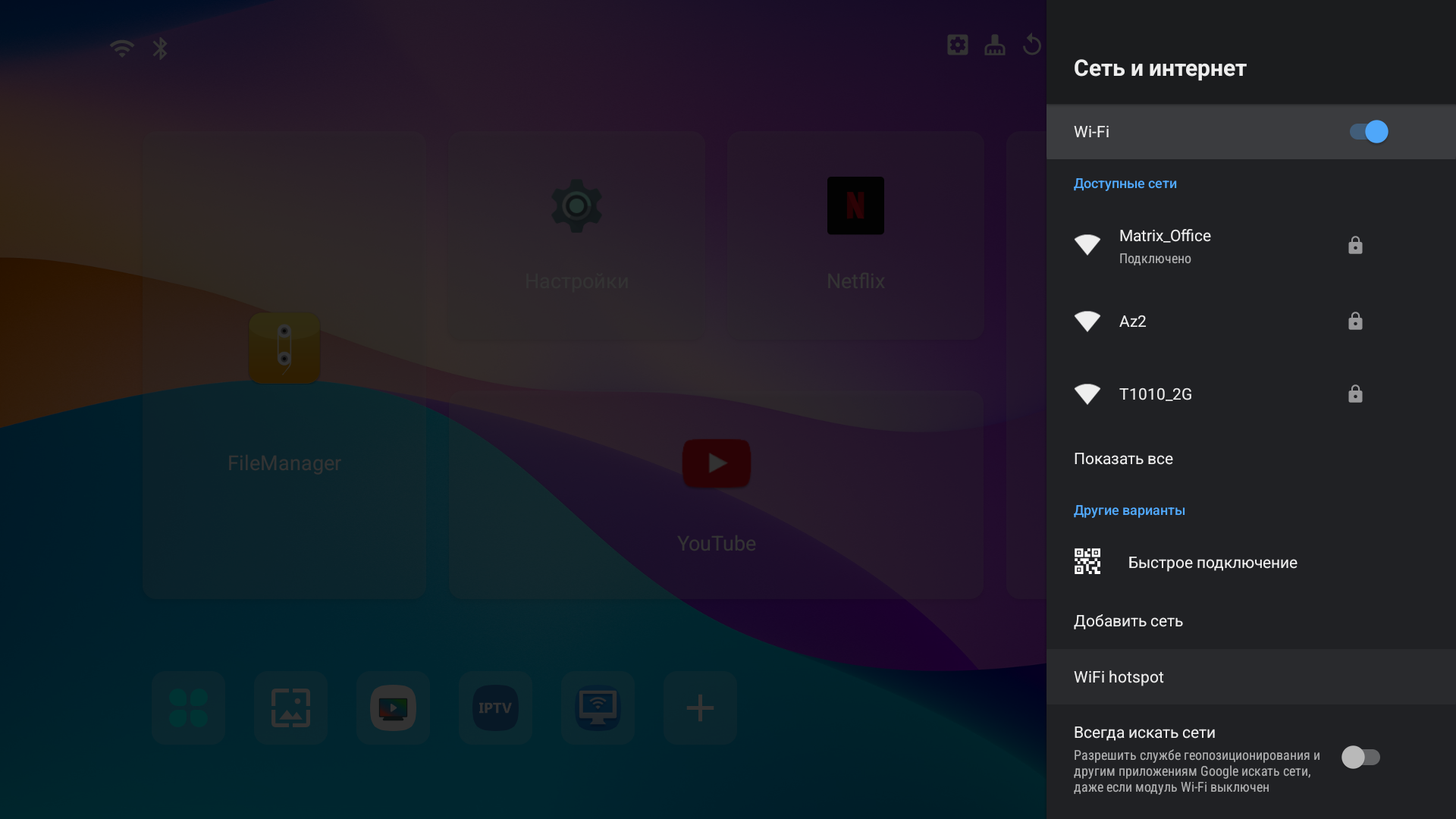
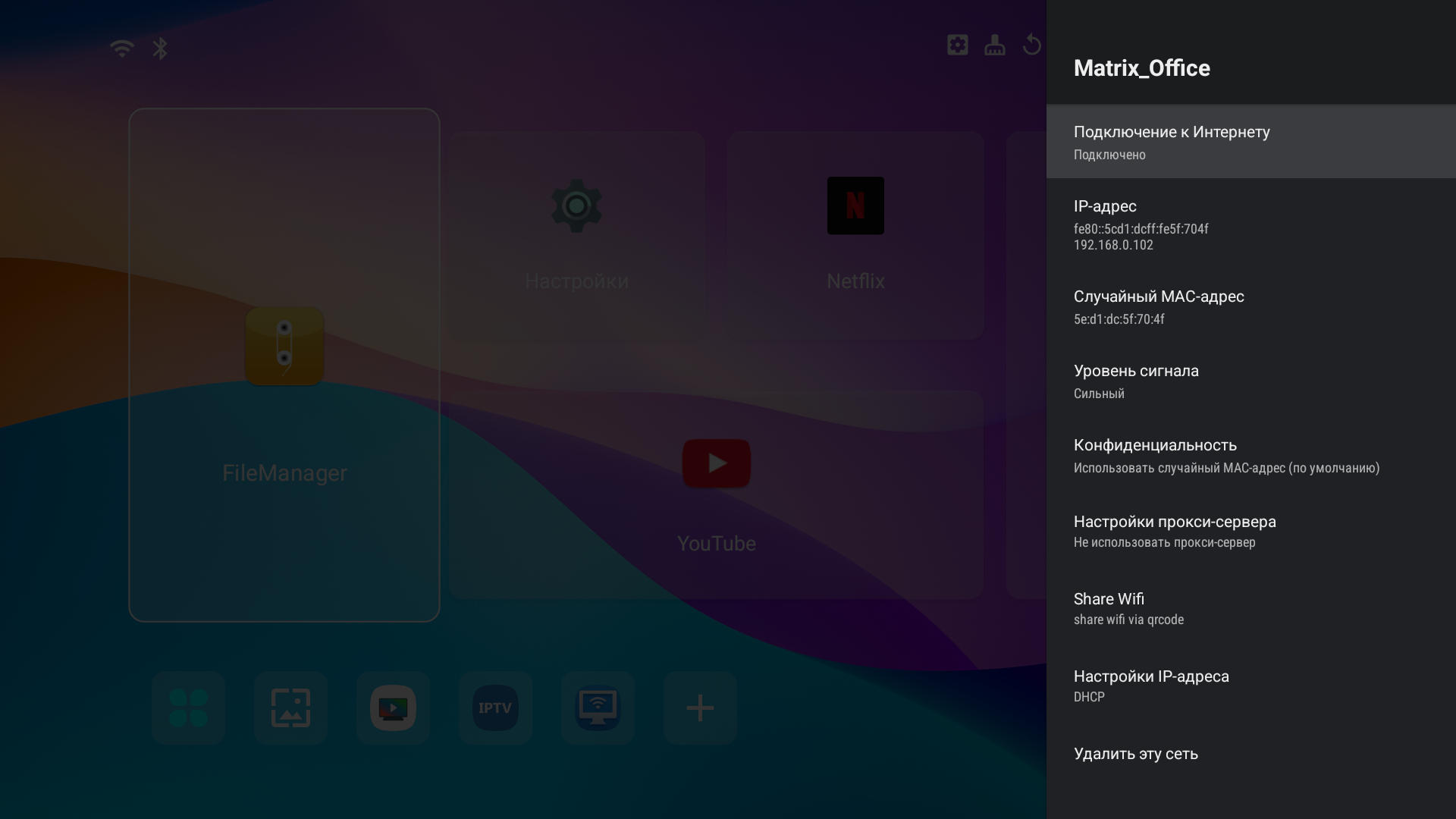
Нажав на нее увидим дополнительные параметры:
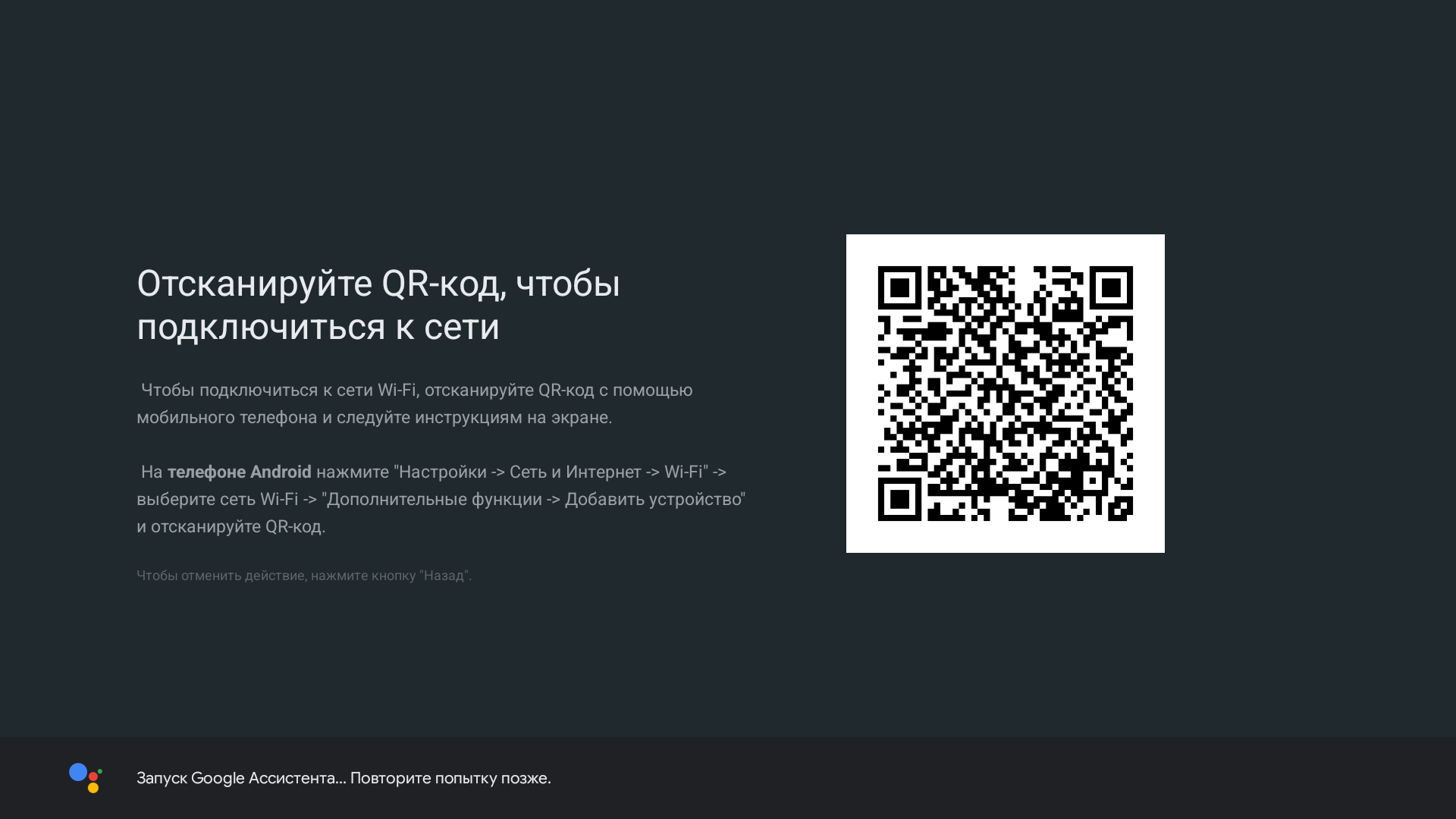
Можно воспользоваться также функцией «Быстрое подключение», отсканировав с телефона(который уже подключен к домашнему wi-fi) QR-код и подтвердив подключение на телефоне, приставка сама подключится к wi-fi сети без ввода пароля( в случае если забыли его или достаточно сложный).
4.Установка и настройка приложений IPTV
В данном руководстве рассмотрим установку фирменного и альтернативного приложения для просмотра IPTV MATRIX.
-
Установка приложений
Список устанавливаемых приложений, а также ссылки для их загрузки представлены ниже:
Установка приложений производится с помощью Flash-накопителя. Подключите его к компьютеру и скопируйте скачанные ранее установочные файлы приложений на неё.
Подключите «флешку» с загруженными установочными файлами приложений к ТВ-приставке. Через несколько секунд в верхней части экрана появится логотип USB-подключения. Это означает, что Ваша «флешка» успешно распознана приставкой, и можно приступать к установке.
Выберите раздел File Manager на главном экране ТВ-приставки:
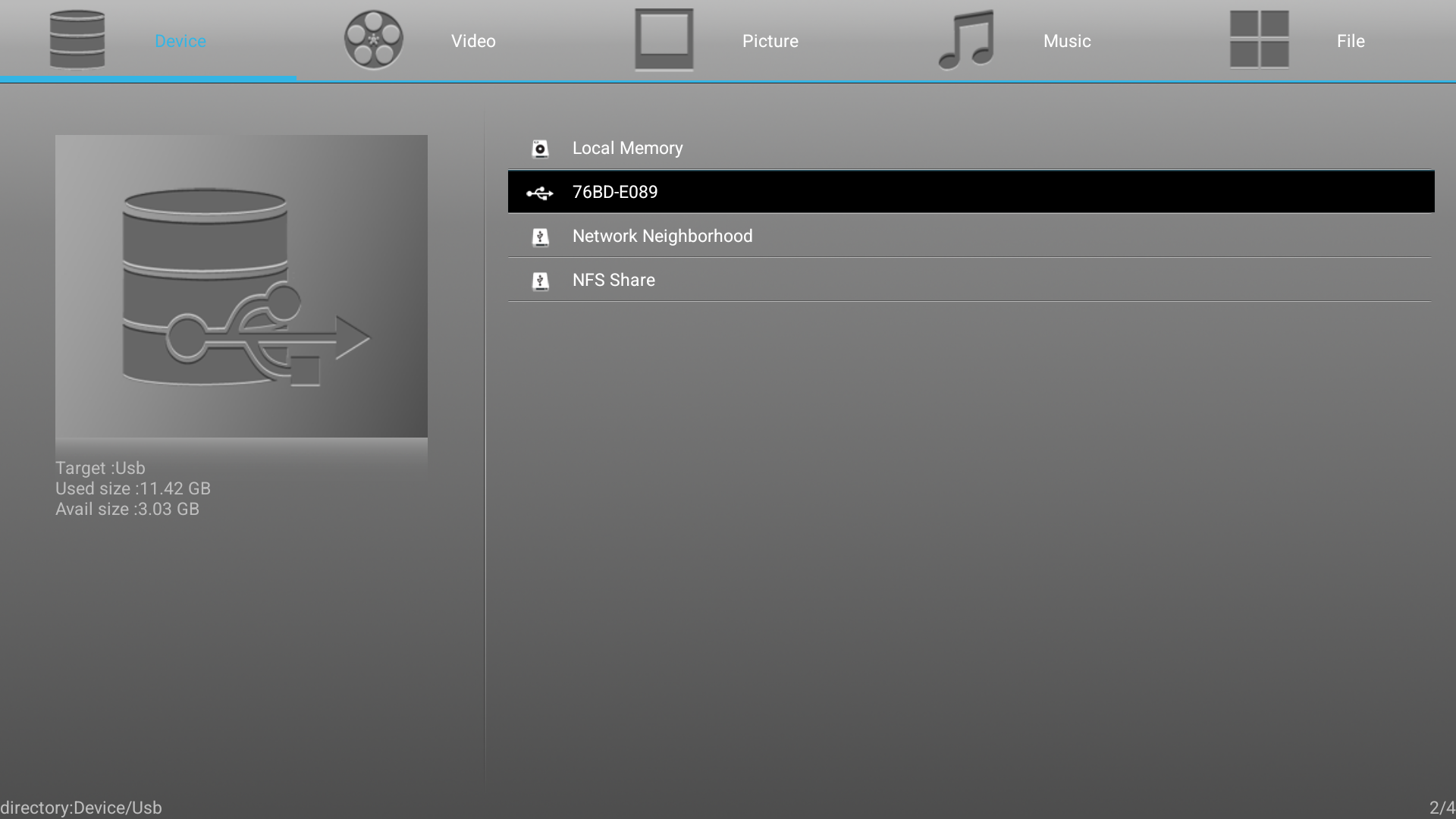
В списке устройств хранения выберите вашу «флешку», ее название будет отличаться от изображенного ниже, но всегда будет обозначено логотипом USB:
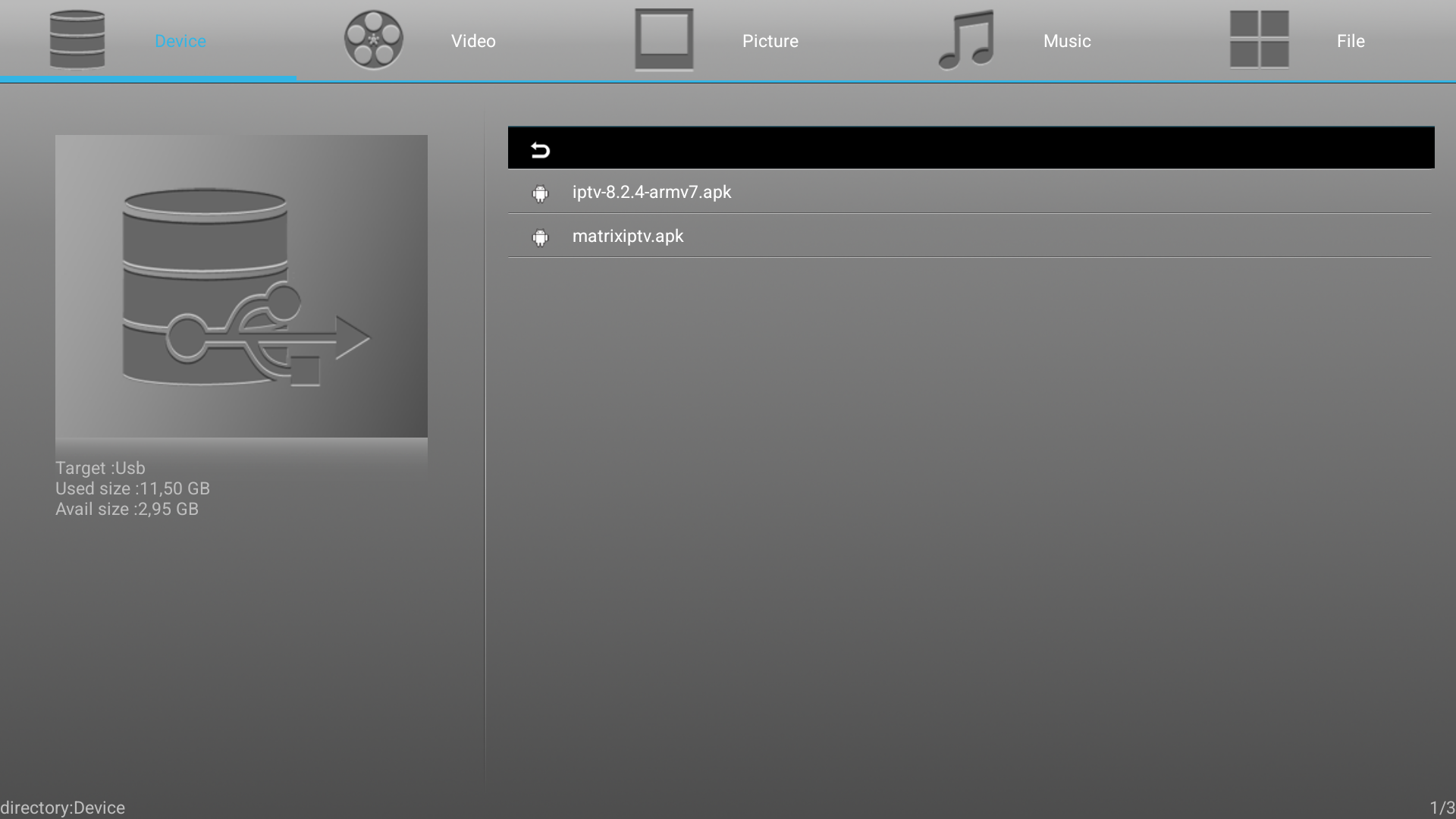
Перейдите в папку с установочными файлами, загруженными с компьютера, после этого они отобразятся на экране:
Поочередно начинаем установку загруженных приложений.
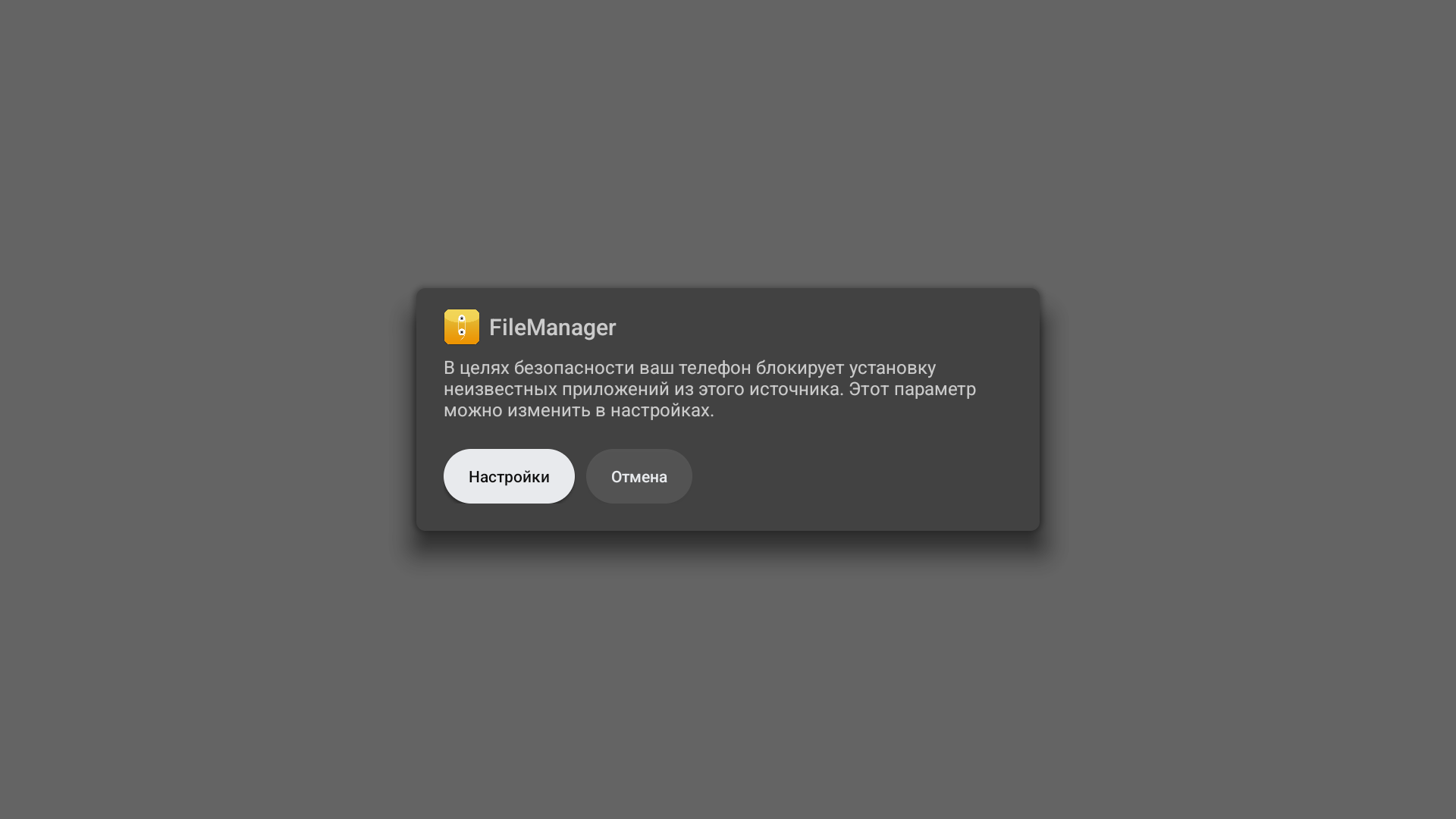
Впервые выбрав приложения для установки, нужно разрешить установку с источника нажав «Настройка»
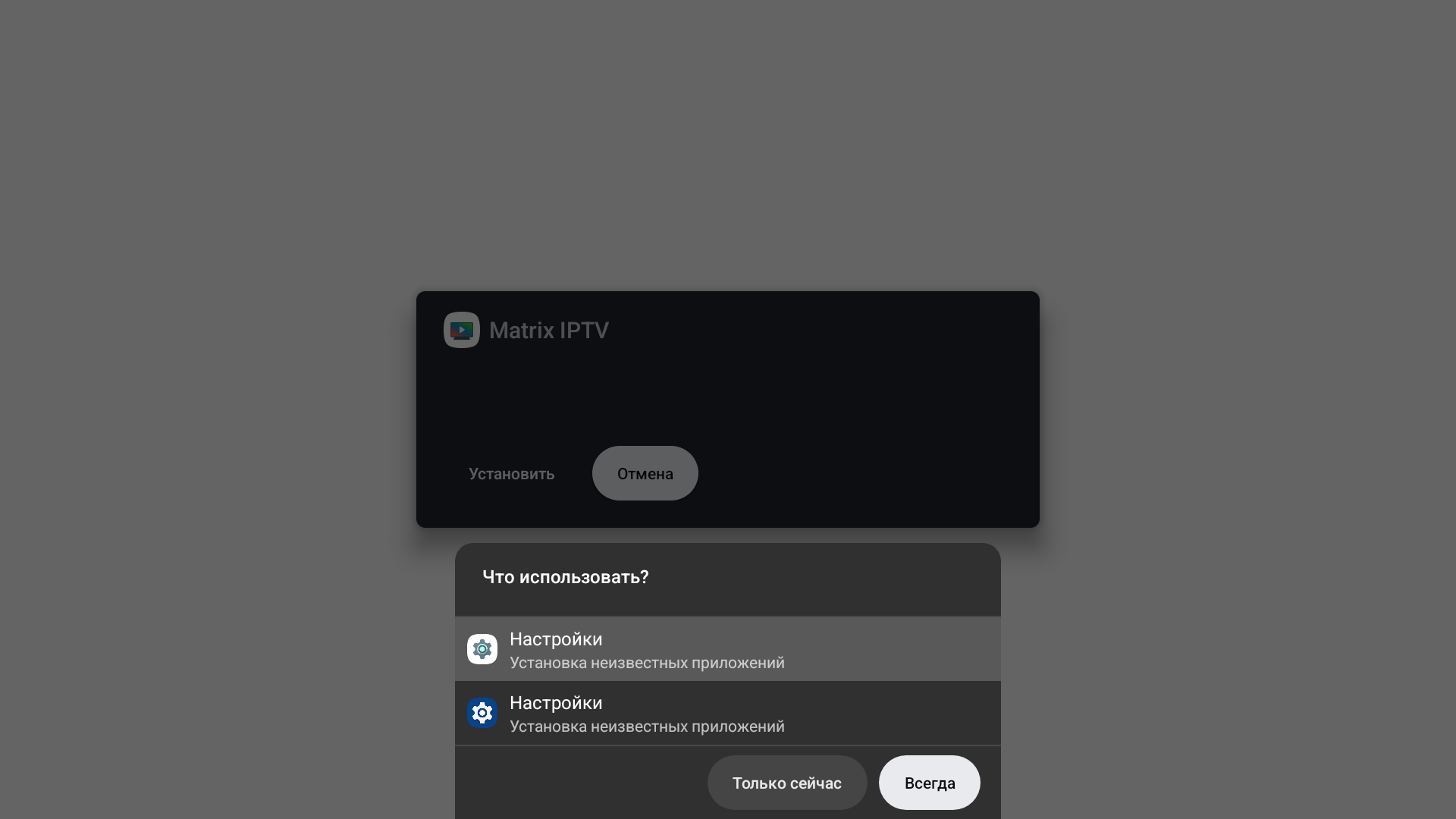
выбираем верхние «Настройки» и нажимаем «Всегда»
после чего находим наш File Manager и переводим переключатель в активное состояние
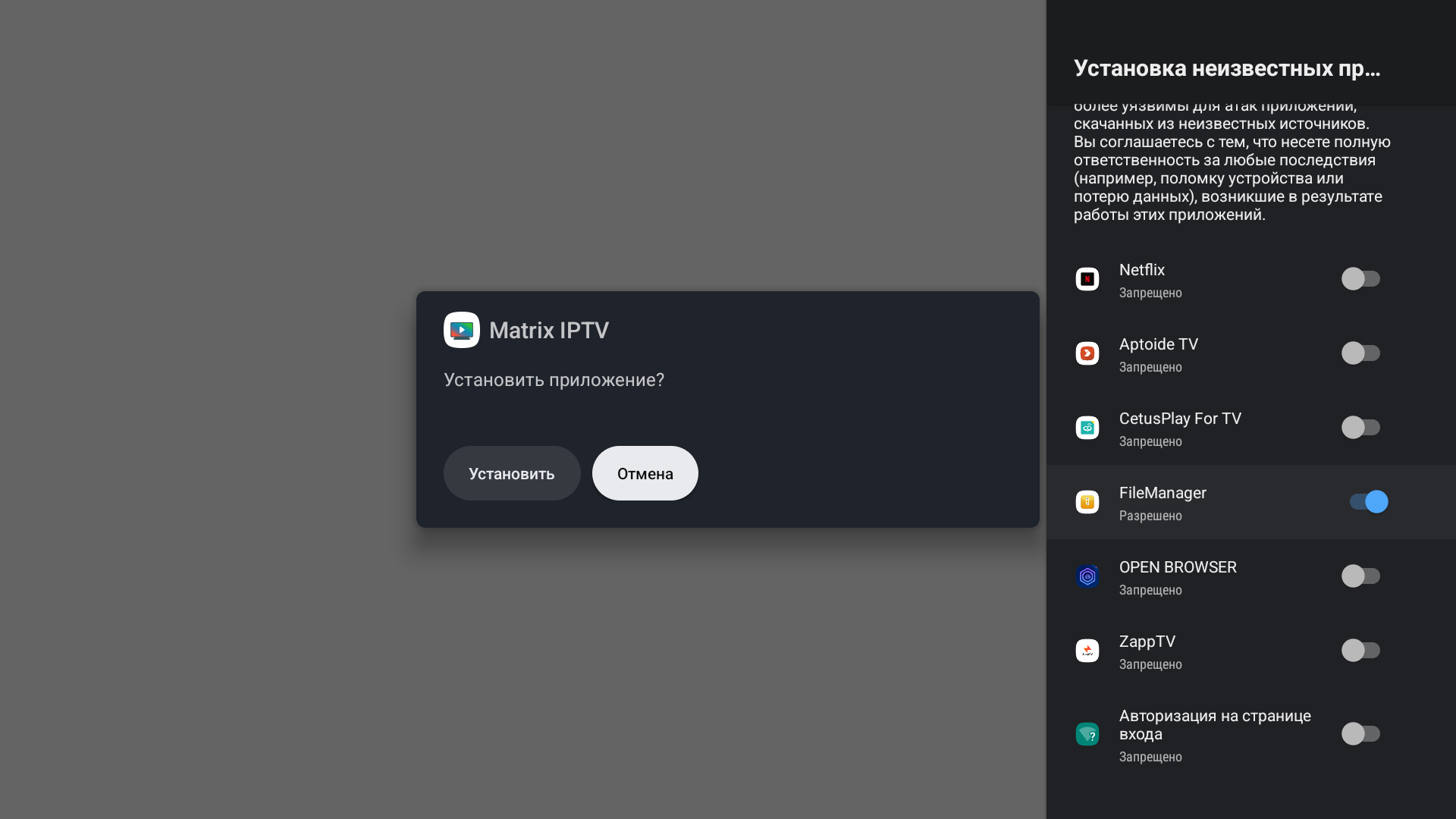
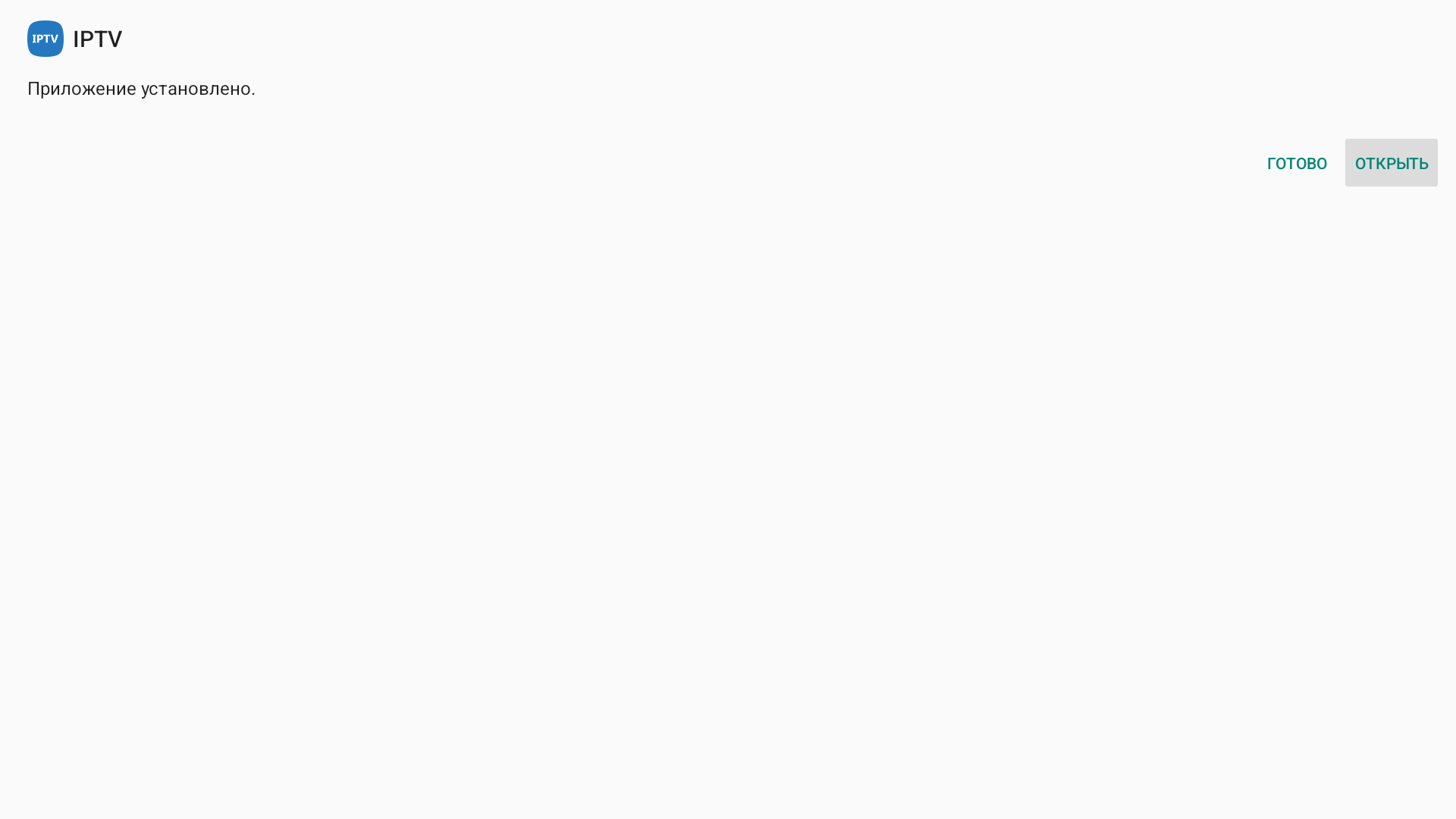
далее у нас становится активна кнопка «Установить» , нажав которую ,приставка установит выбранное приложение и мы увидим
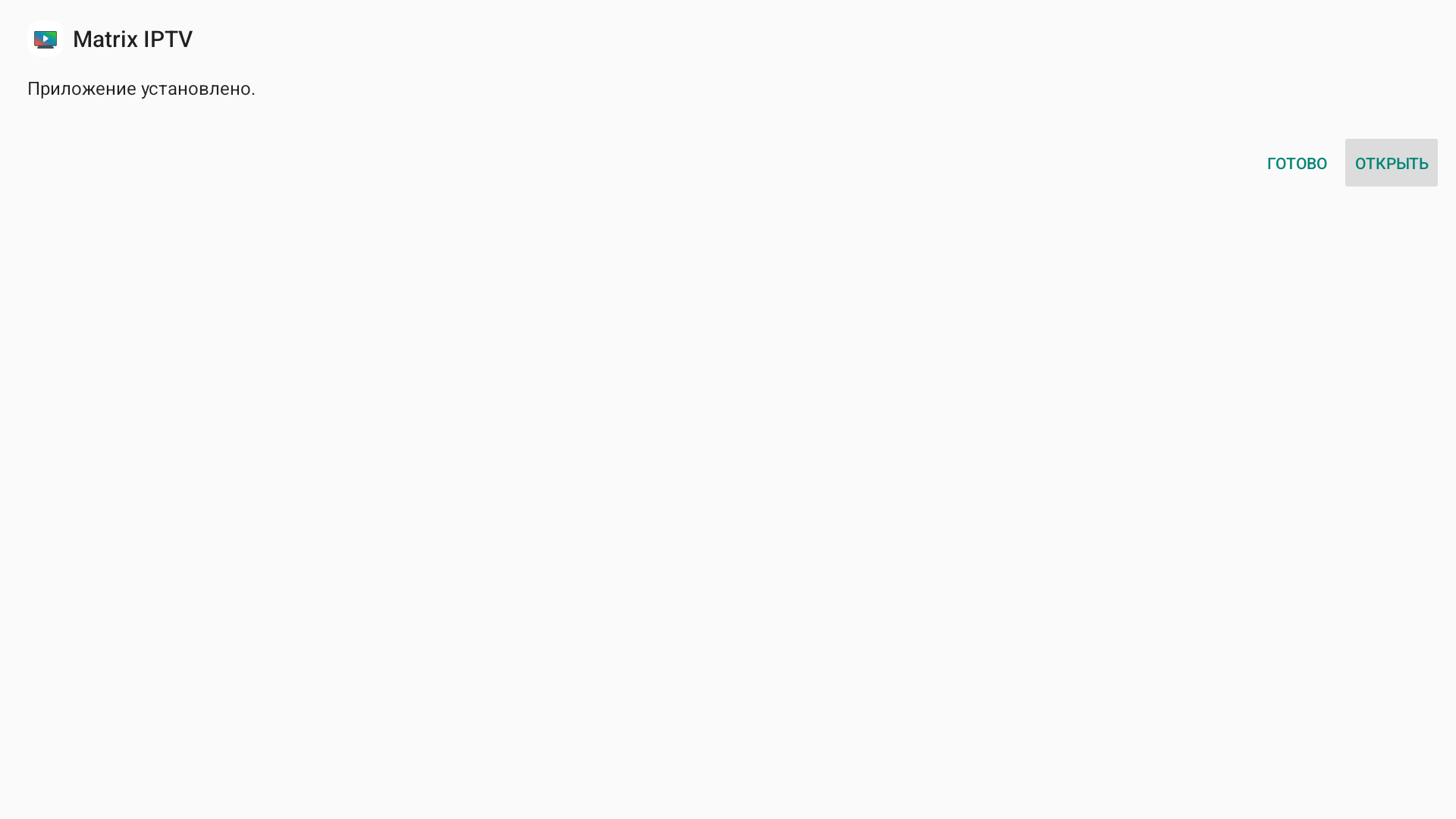
После чего нажимаем «Готово» и переходим к установле следующего приложения
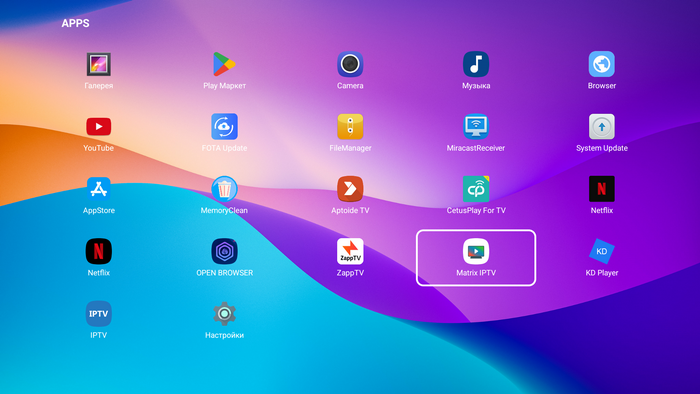
После завершения установки приложений перейдите в раздел Apps(значок слева снизу под File Manager) на главном экране ТВ-приставки:
Новые приложения должны появиться в списке, среди других предустановленных производителем программ:
-
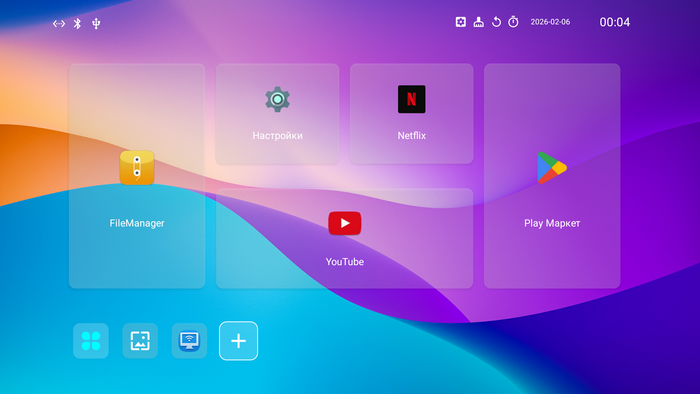
Настройка отображения приложений на главном экране
Для удобства вынесем новые приложения на главный экран для быстрого доступа. Нажмите на элемент в виде плюса в нижней части экрана:
Отметьте приложения, которые Вы желаете видеть на главном экране. Также можете снять отметки с приложений, которые Вам не нужны в быстром доступе.
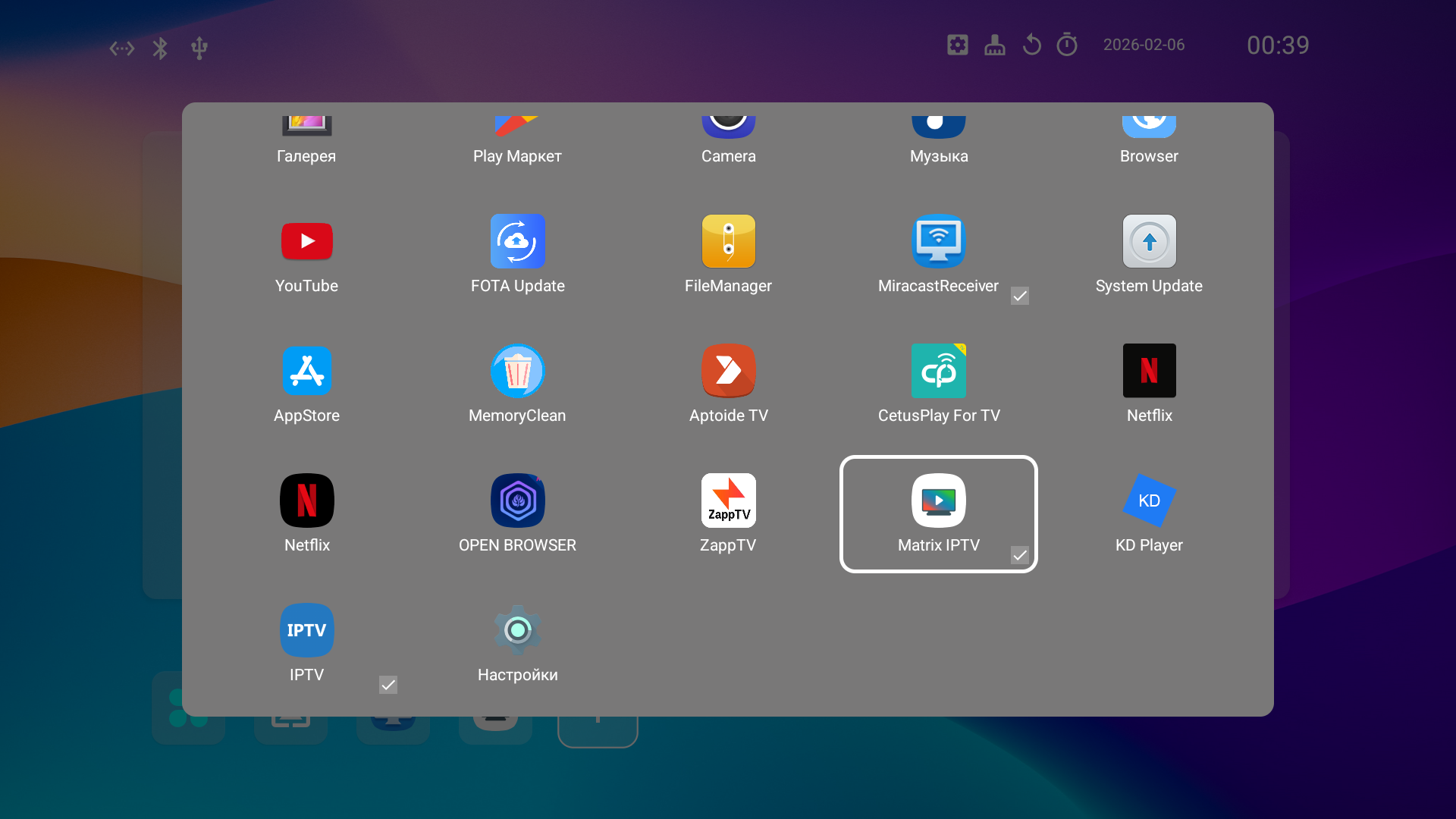
В результате, в нижней части главного экрана отобразятся наши установленные приложения:
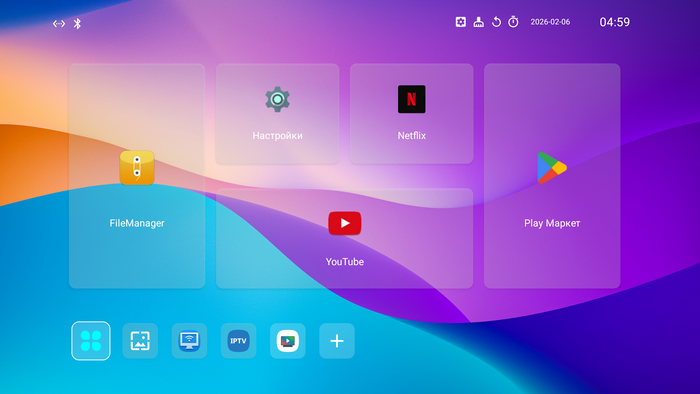
Обратите внимание! Выход из приложения Matrix IPTV на главный экран ТВ-приставки производится с помощью кнопки Home (Дом) на пульте либо быстро нажав 2 раза «назад».
5.Автозагрузка приложения при включении
Данная функция позволяет выбрать приложение которое само будет включаться сразу после запуска приставки.
В Настройках нужно выбрать пункт «Next startup»
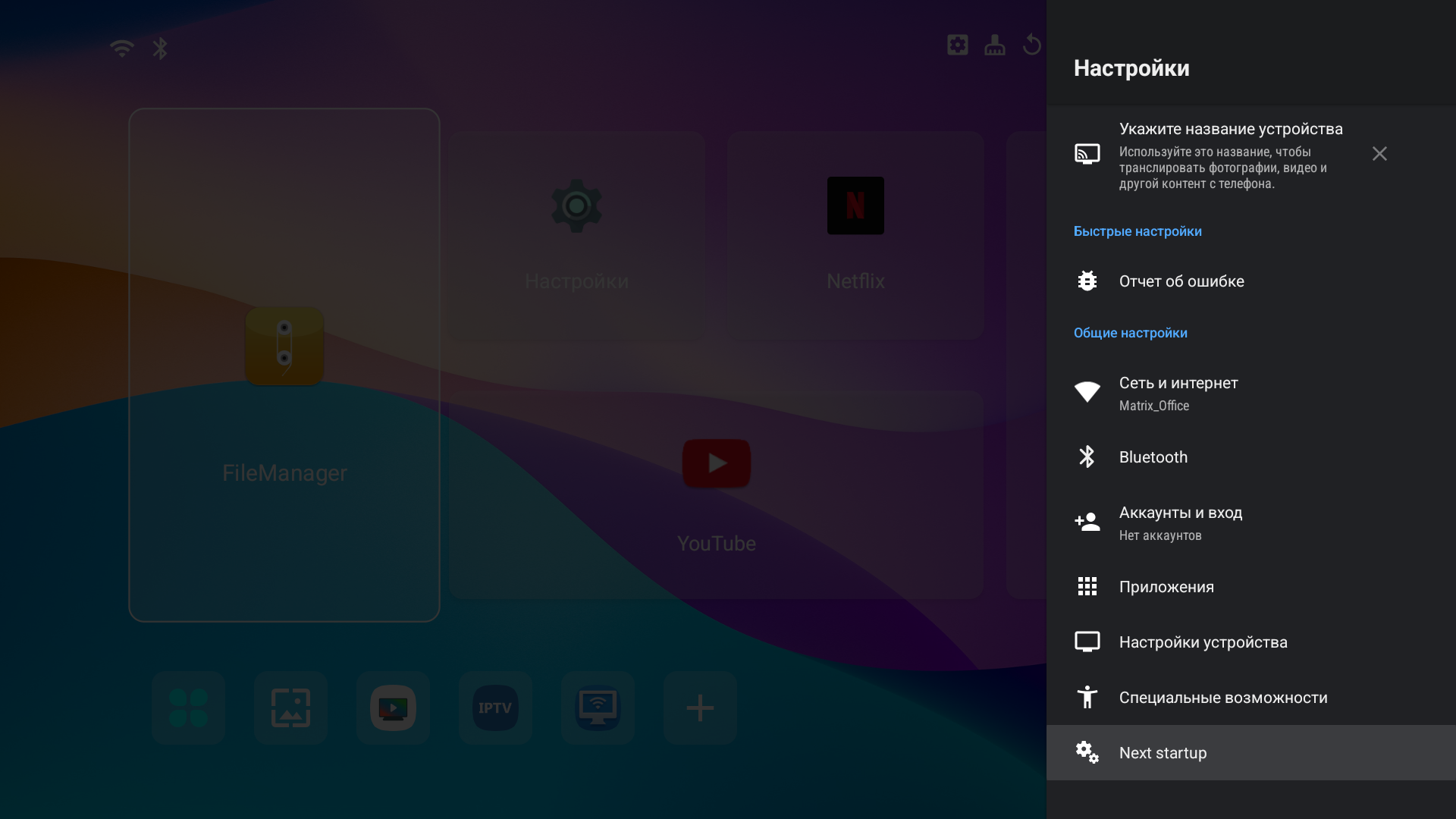
после чего выбираем нужное приложение из списка
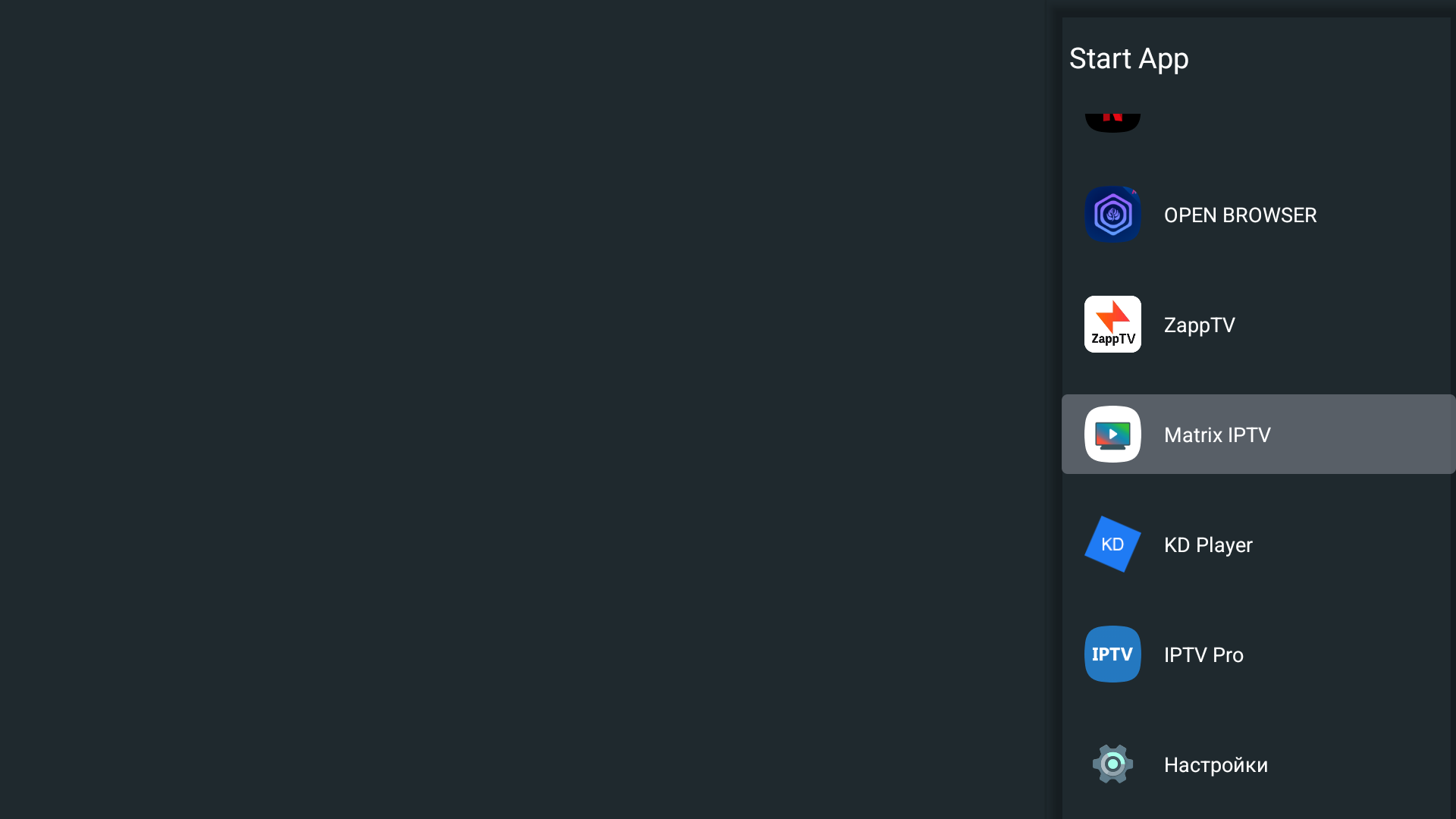
Если данная функция в дальнейшем не требуется - выбираем в списке приложений None.
6.Дополнительные настройки
-
Проверка настроек приложения Matrix IPTV
Для доступа в настройки приложения нажмите на пульте кнопку Back (Назад), на экране появится кнопка с изображением шестеренок. Нажмите на пульте стрелку вправо(если рамки вокруг настроек нет) чтобы выбрать этот элемент (вокруг него появится синий контур) и нажмите на пульте ОК:
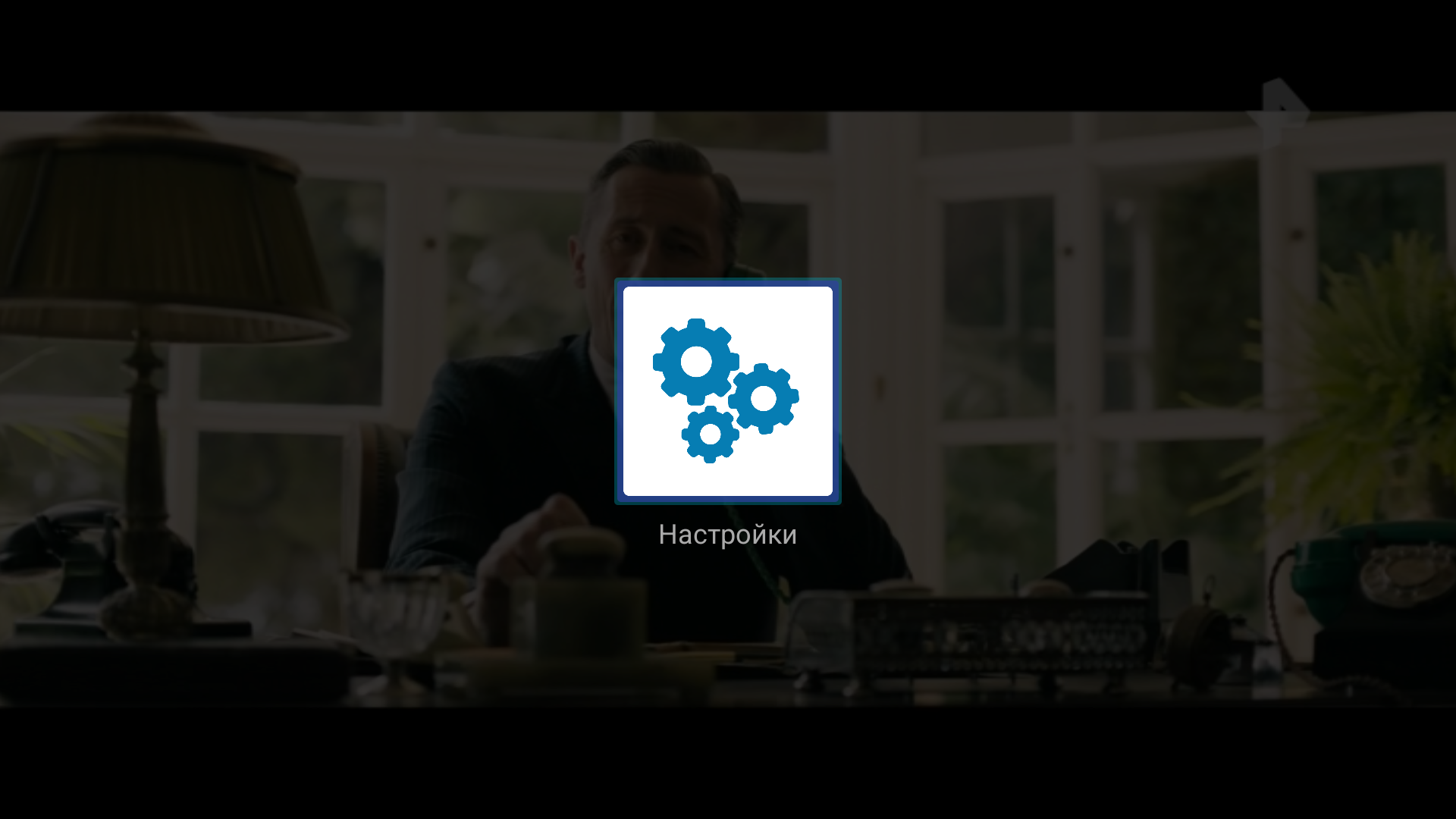
В открывшемся окне настроек должна быть установлена галочка Использовать юникаст. В строке Размер буфера (мс) должно быть установлено значение 2000.
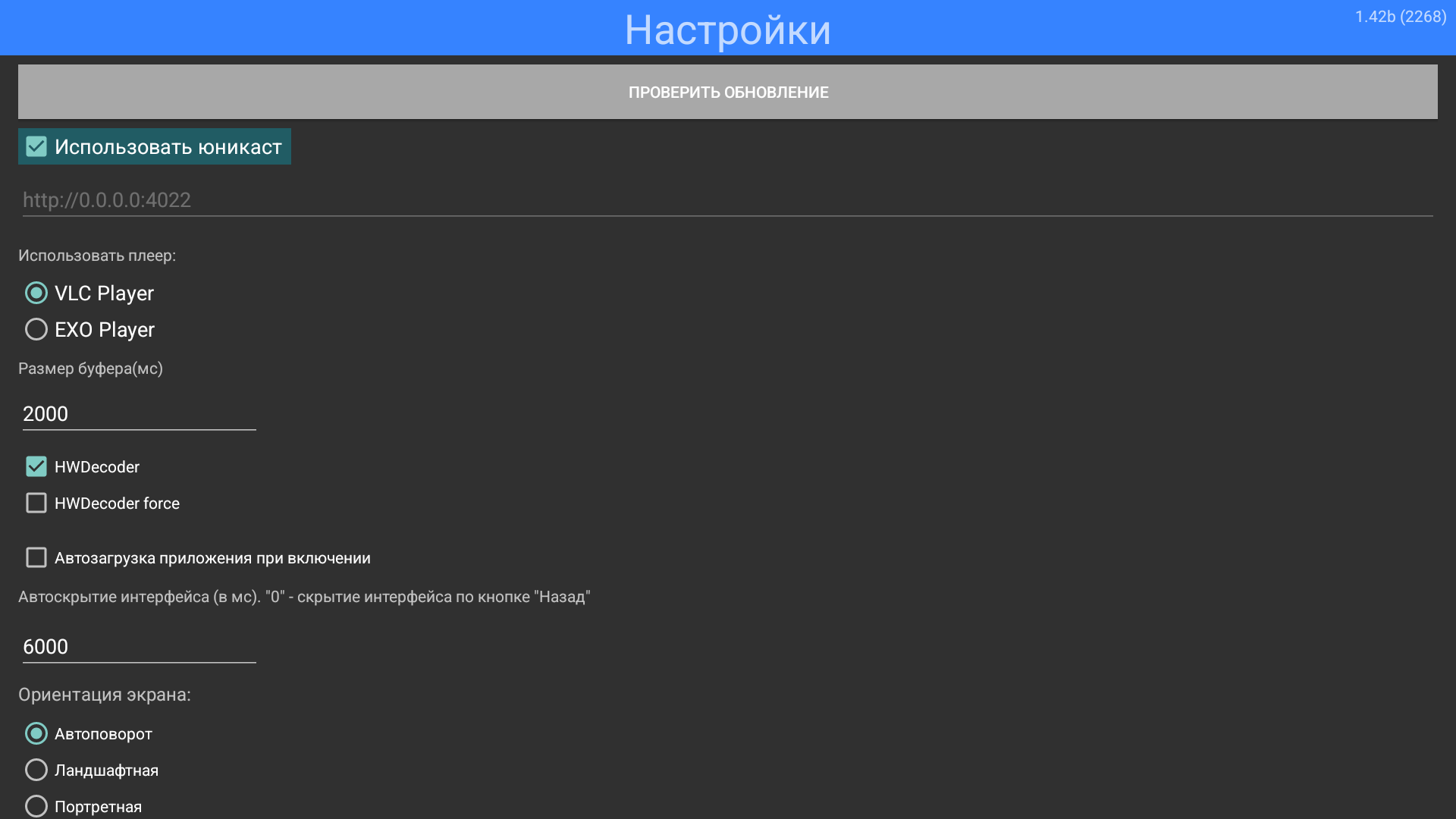
В случае возникновения ошибок воспроизведения или не стабильной работы попробуйте изменить тип плеера на альтернативный, в настройках выберите EXO плеер.

-
Настройка приложения IPTV
При первом запуске приложения мы увидим следующие сообщение, в котором выберем «DECLINE»:

После чего приложение может выдать сообщение что доступна новая версия
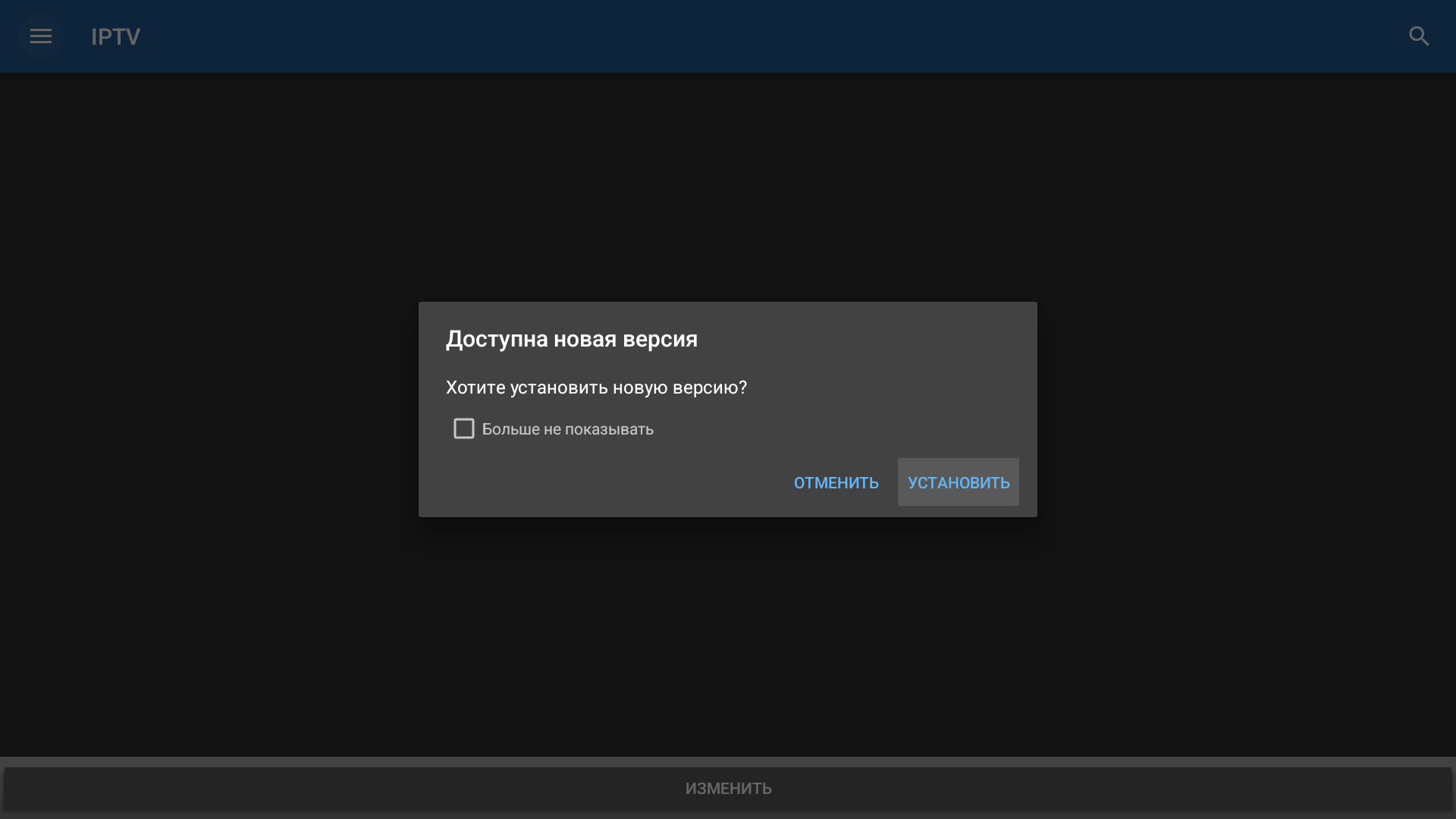
Рекомендуем установить актуальную версию для оптимальной и стабильной работы , а также использования новых функций
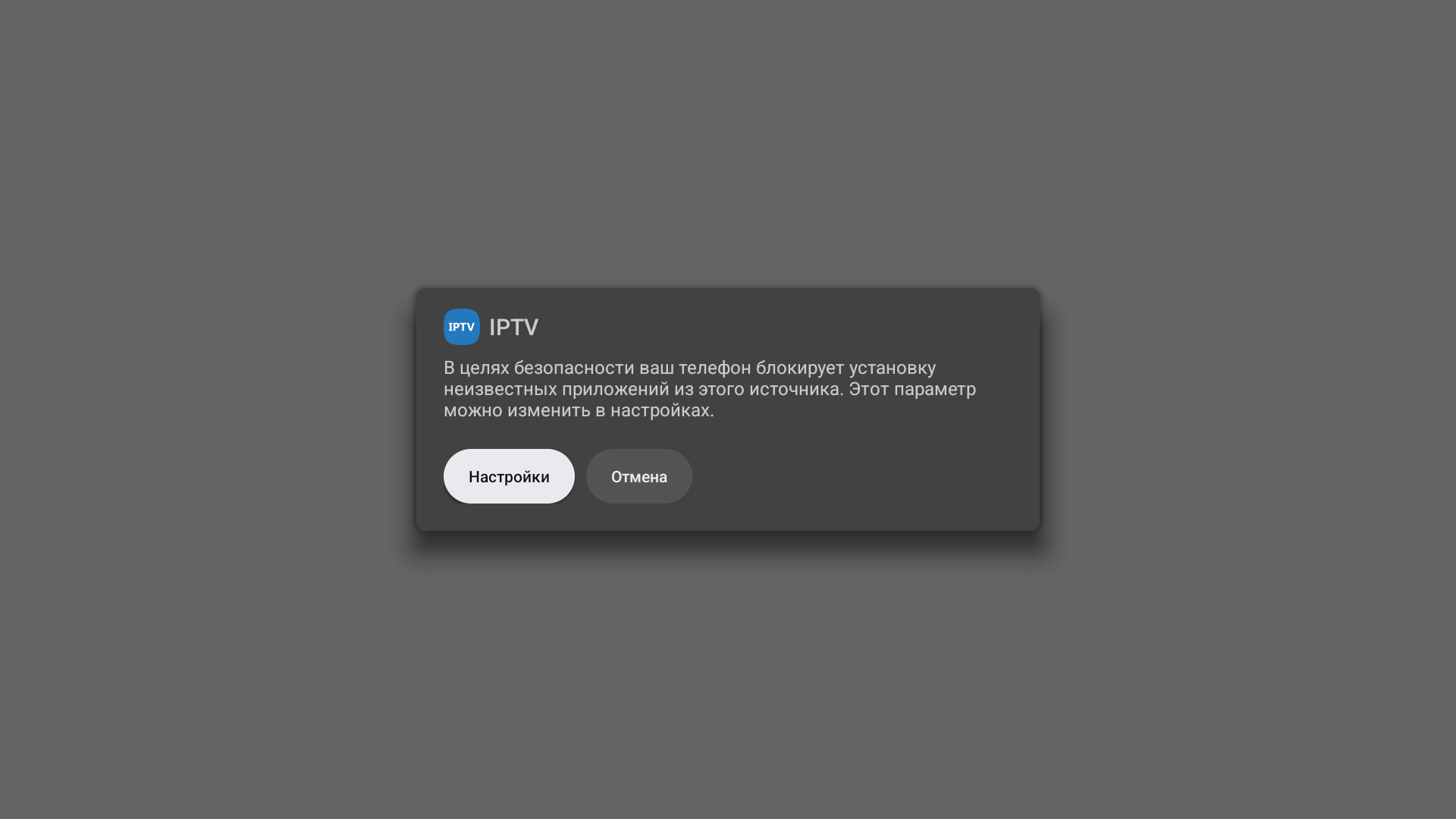
Нажимаем установить и так же потребуется дать доступ приложению для установки новой версии. Нажимаем настройки
Делаем активным переключатель напротив приложения IPTV
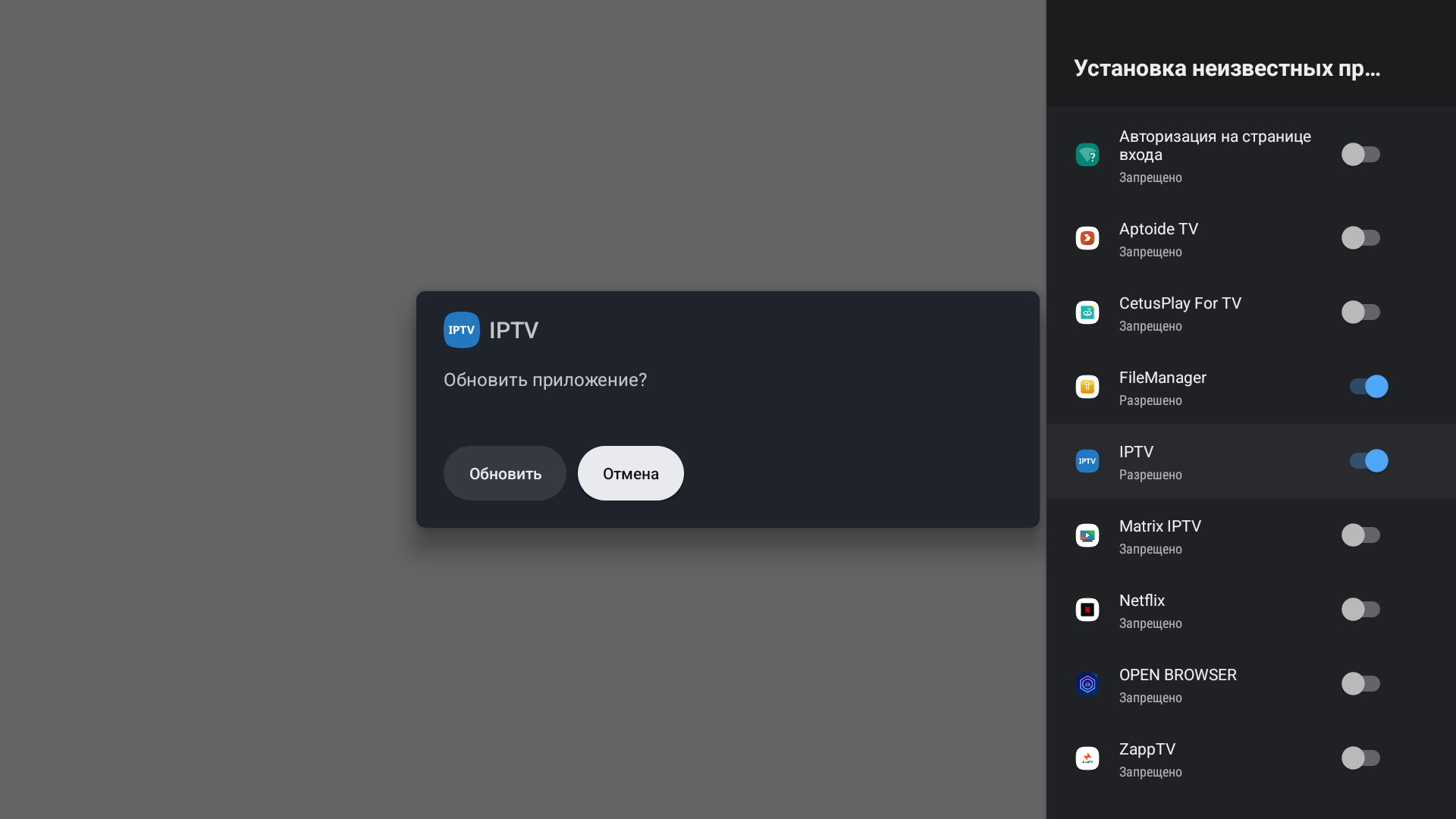
Нажимаем обновить
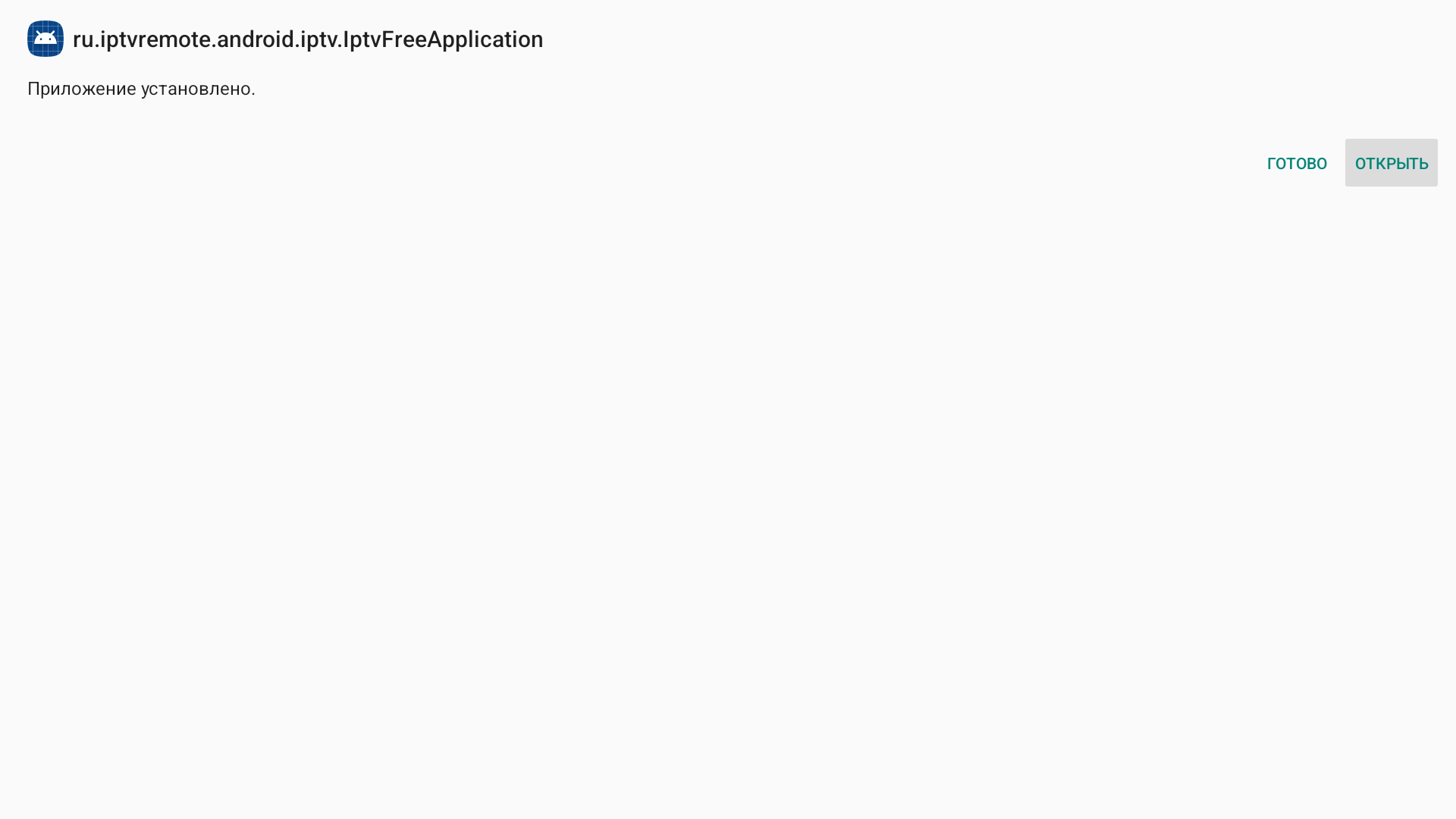
Обновление установлено, нажимаем «открыть» чтобы запустить приложение снова
Теперь нам нужно добавить плейлист , добавление возможно 2-мя способами:Добавить URL и Выбрать файл
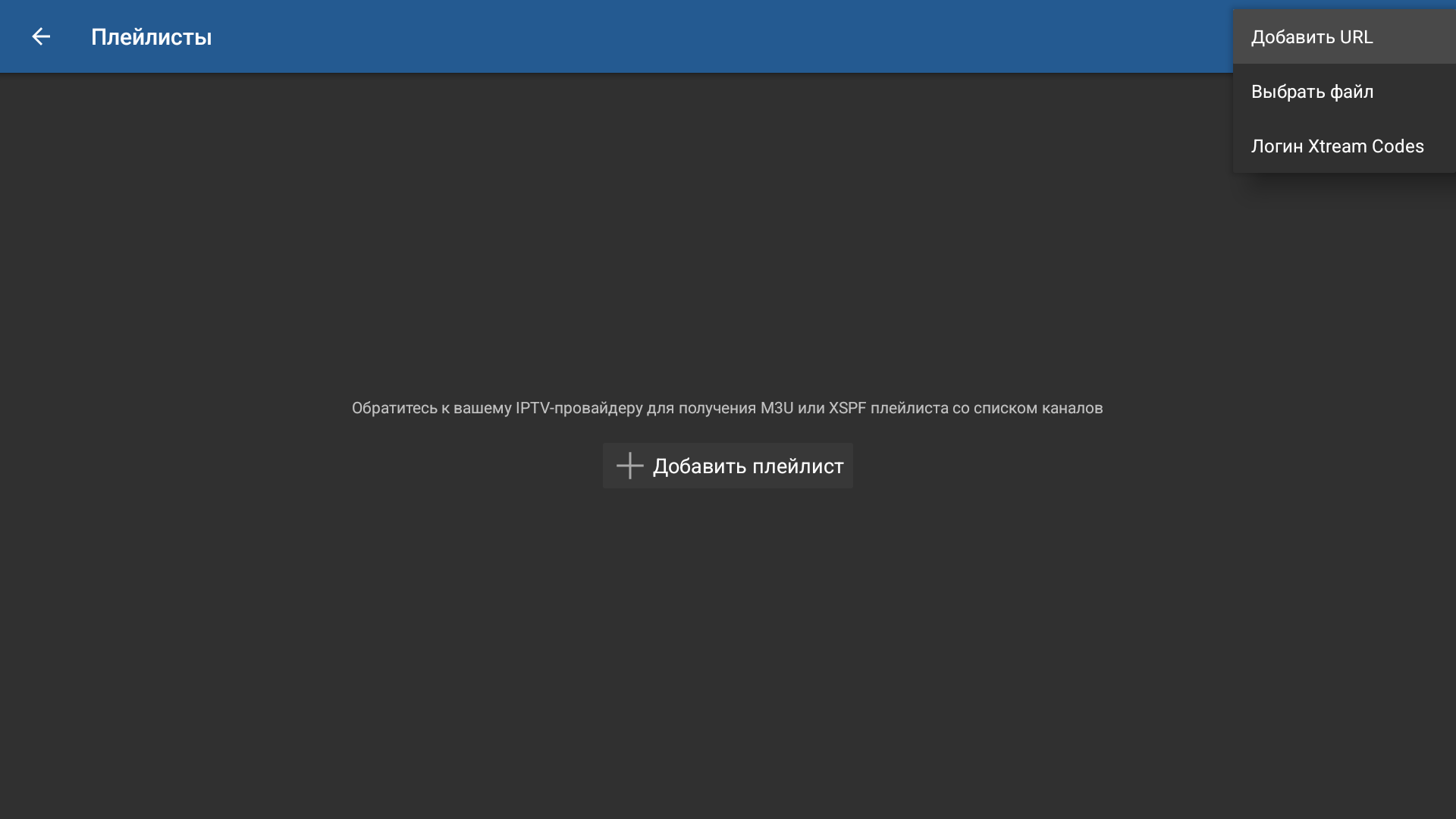
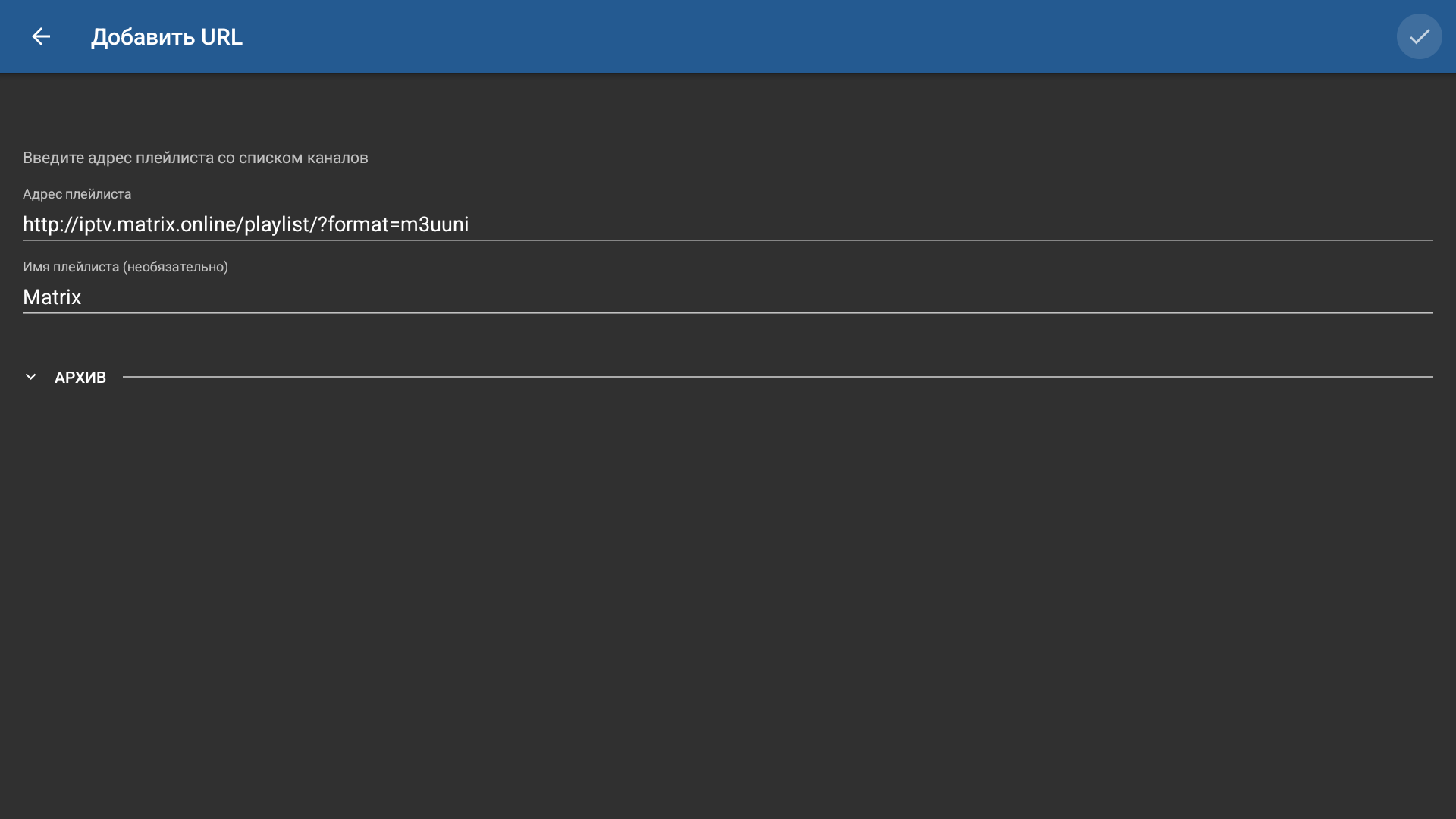
-Добавление через URL
В поле Адрес плейлиста укажите:
http://iptv.matrix.online/playlist/?format=m3uuni
Имя плейлиста(необязательно) - Matrix и нажмите на галочку сверху справа или ОК по середине.
-Добавление через файл
Для того чтобы добавить плейлист файлом m3u , его нужно предварительно скачать так же на «флешку» вставив ссылку указанную ниже в адресную строку браузера и нажать поиск или Enter на клавиатуре:
http://iptv.matrix.online/playlist/?format=m3uuni
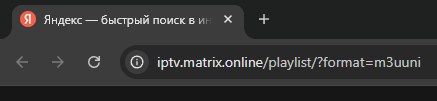
после чего в зависимости от браузера появится окошко, где мы нажимаем сохранить для скачивания плейлиста
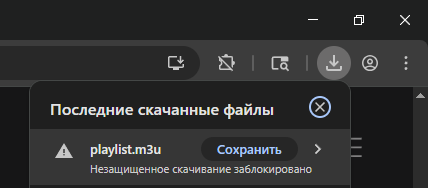
Открываем папку, в которую браузер загружает файлы и переносим данный плейлист на флеш накопитель.
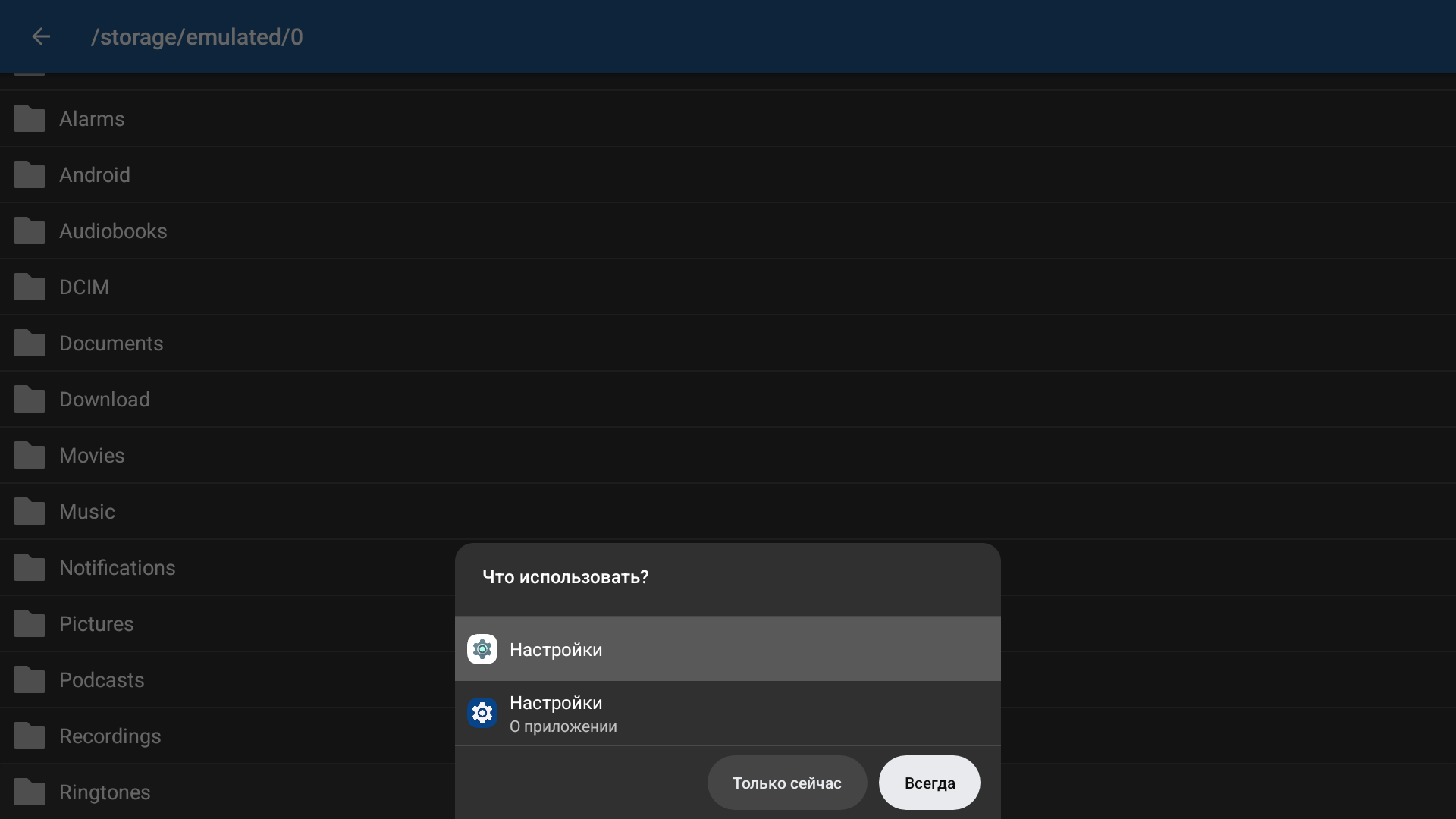
Подключаем «флешку» к приставке , выбираем добавить файл, разрешаем в настройках добавление файла «Всегда»
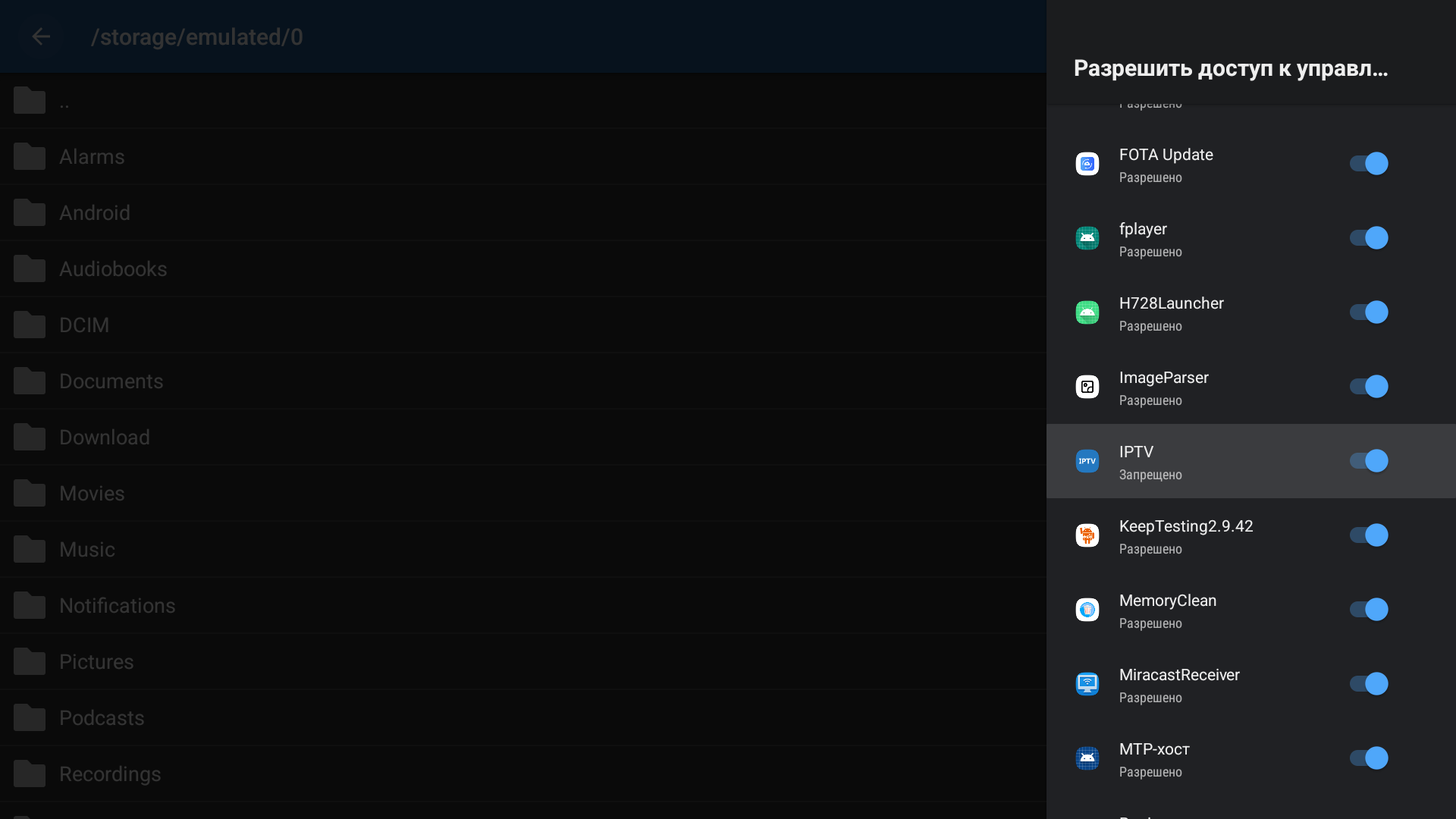
Ставим переключатель в активное положение напротив IPTV
Переходим в папку с файлом, для этого вернемся на каталог выше нажав двоеточие
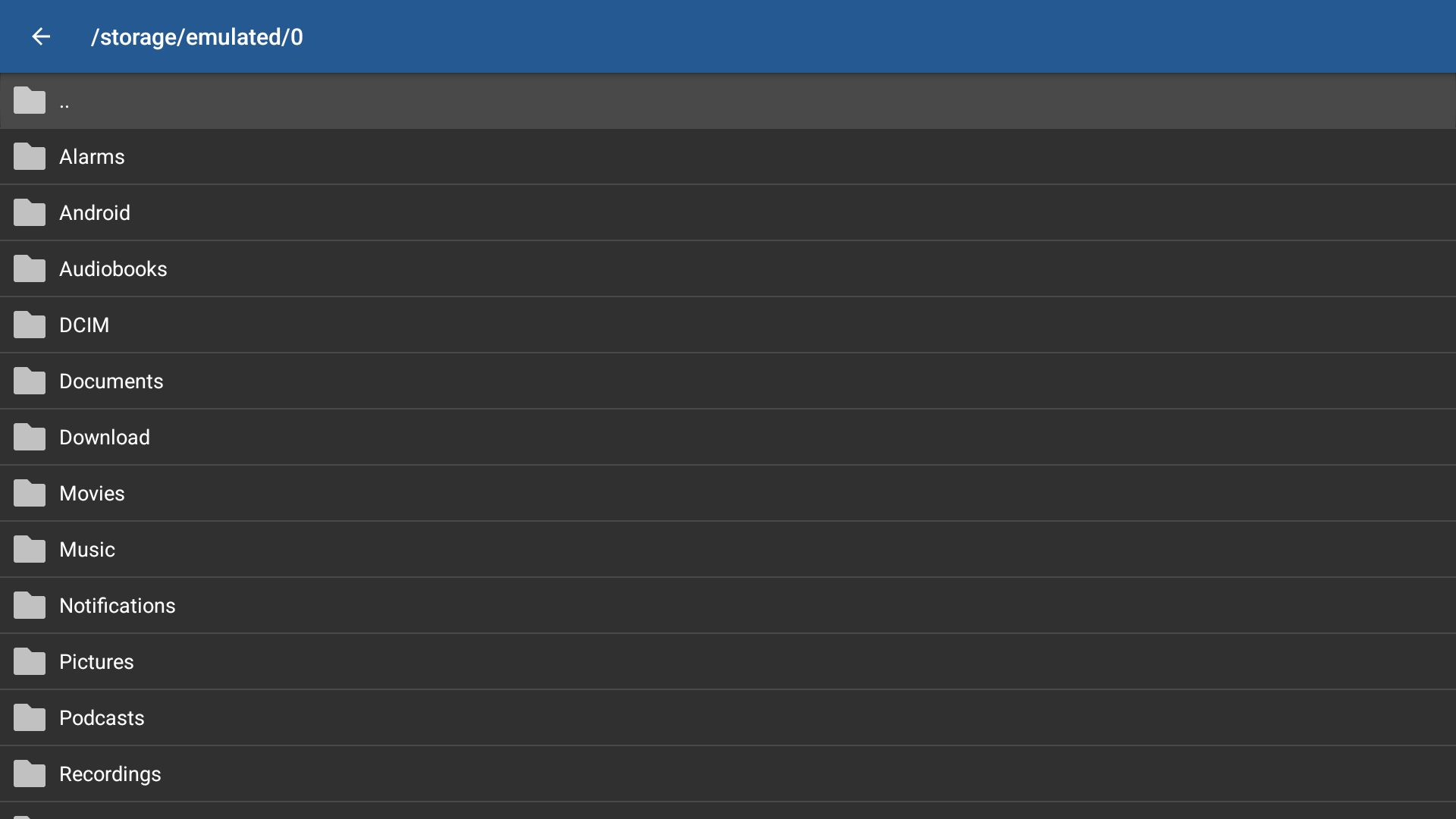
выбираем USB Disk
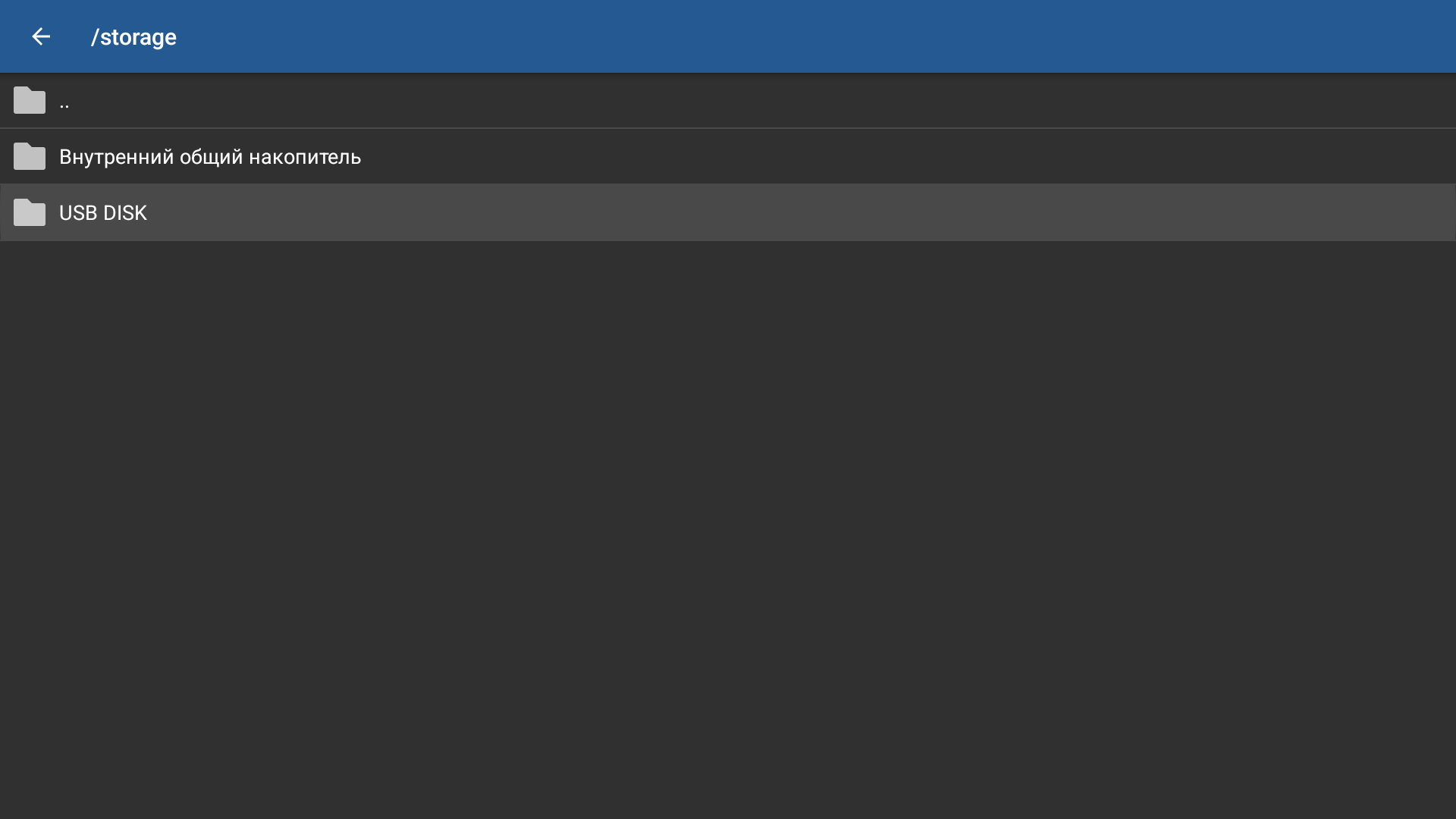
Нажимаем «ОК» на нашем плейлисте
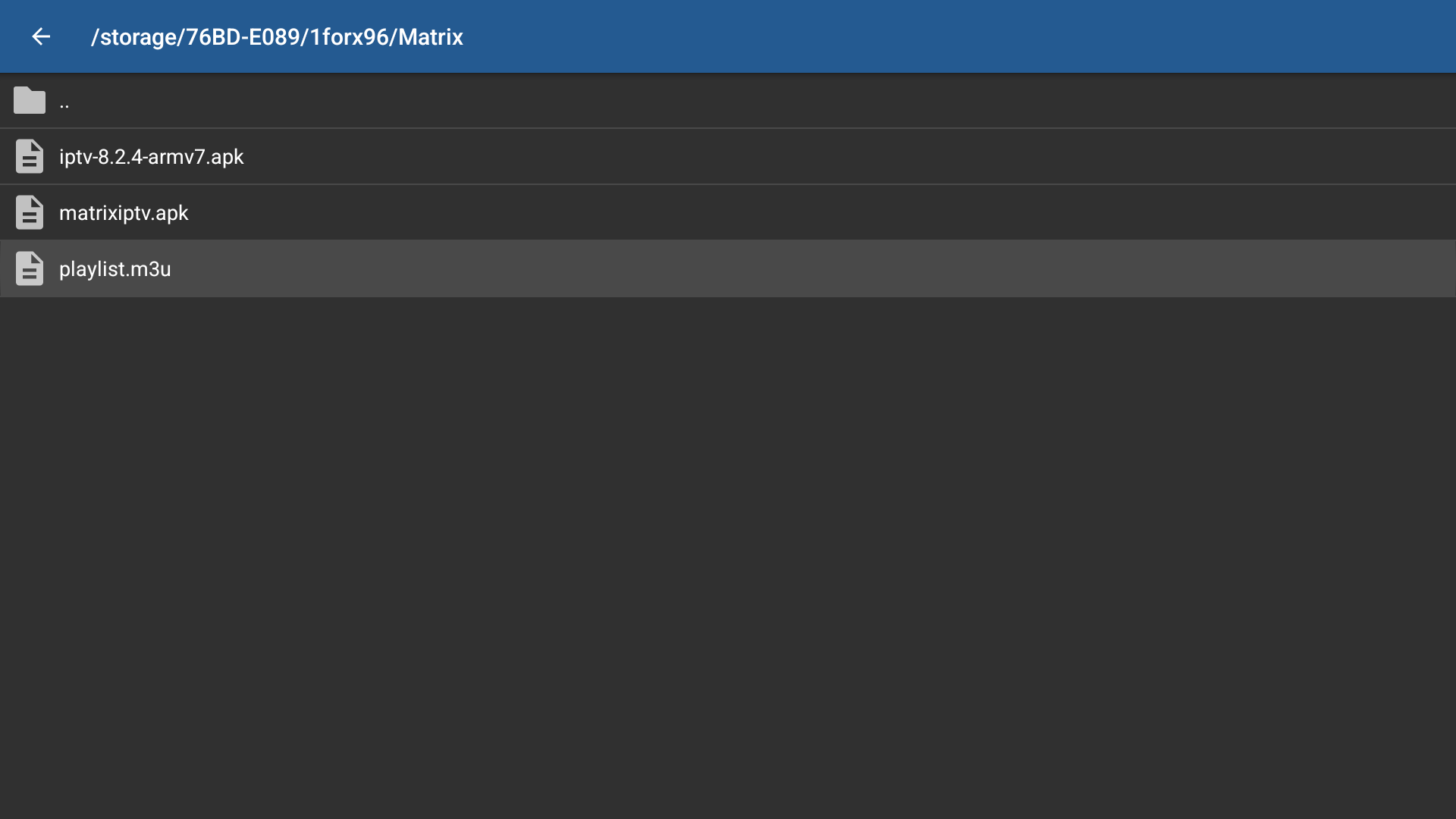
В обоих случаях в конце, увидим список каналов, выбираем желаемый по названию и начинаем просмотр
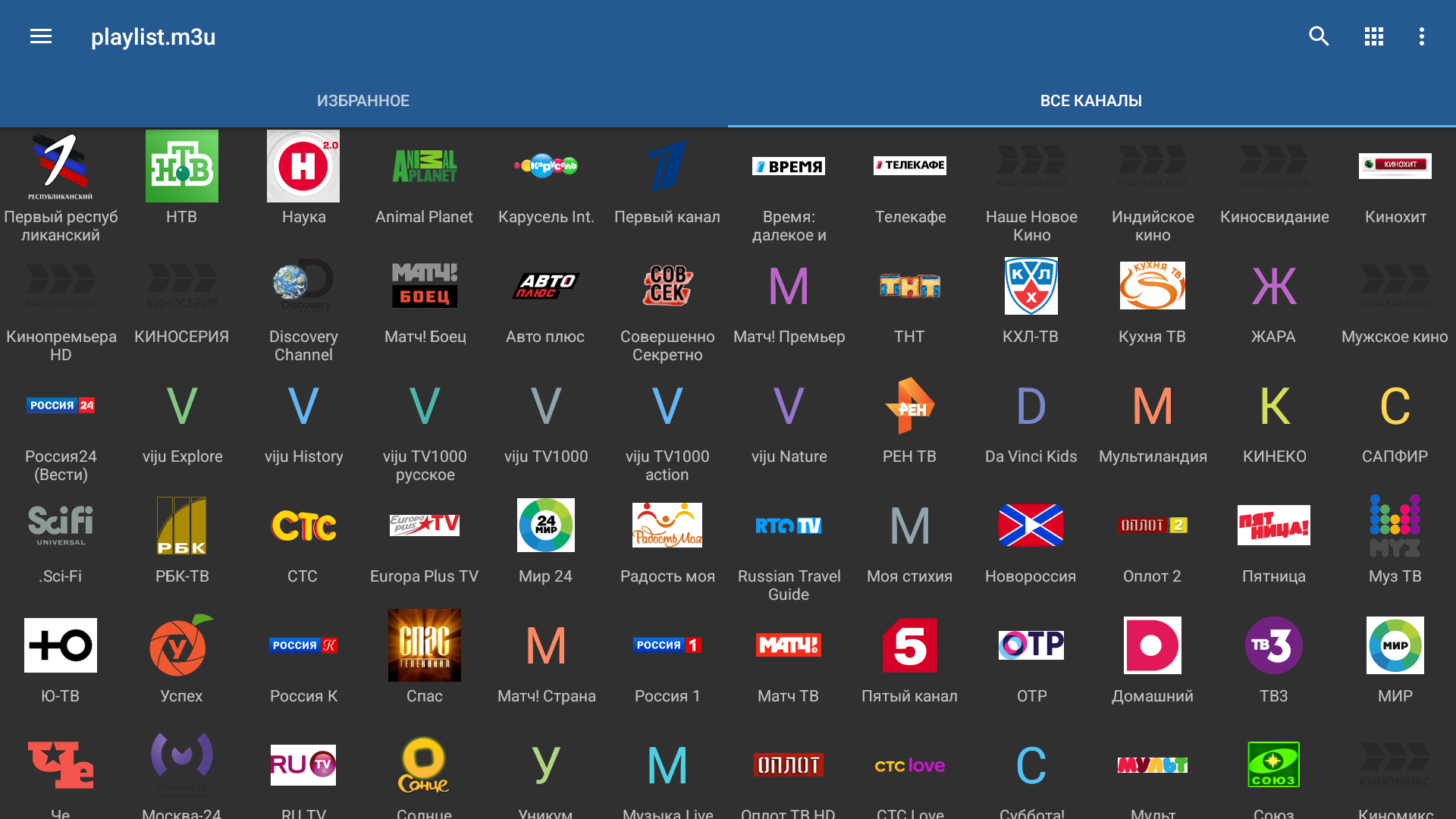
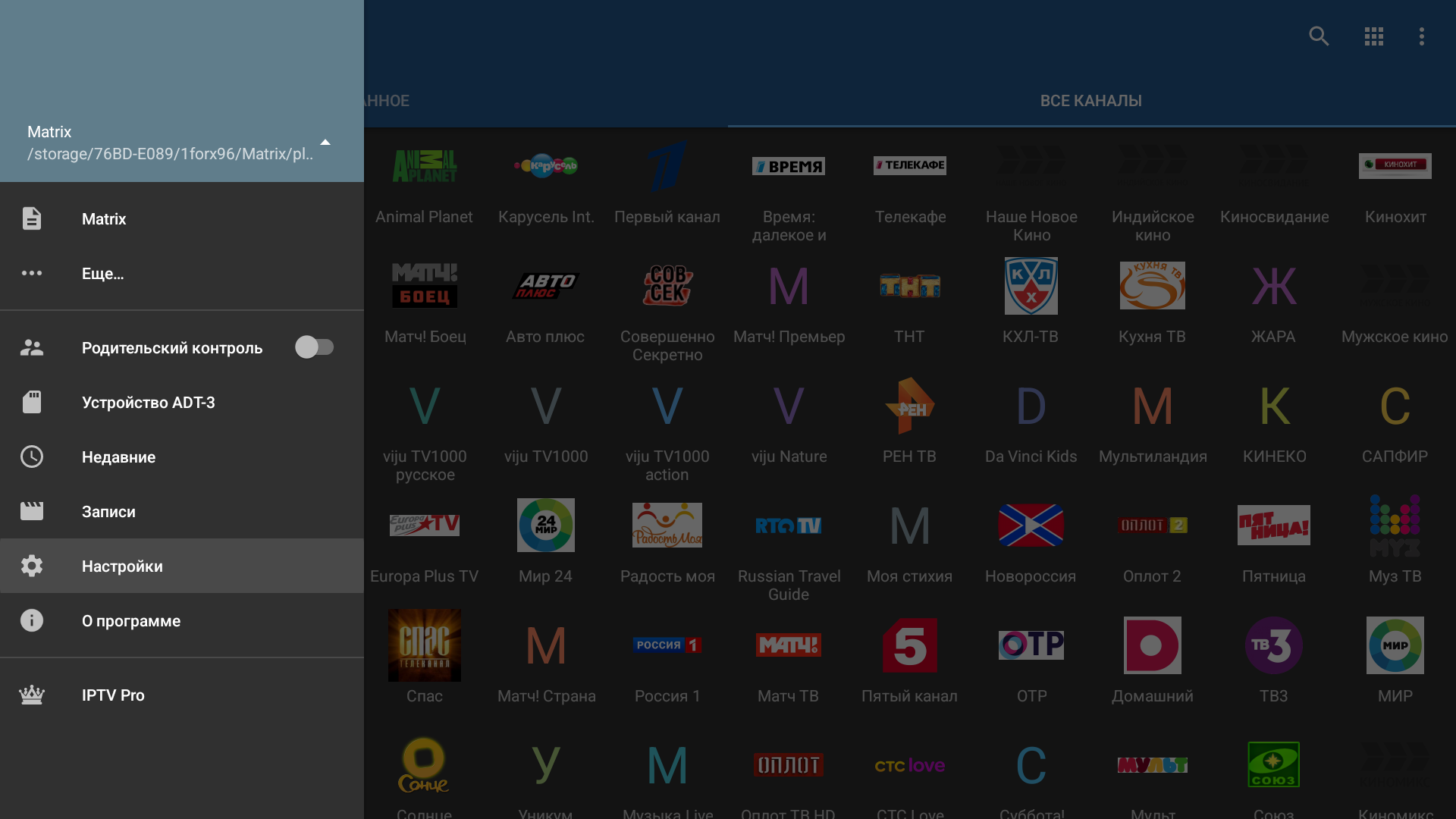
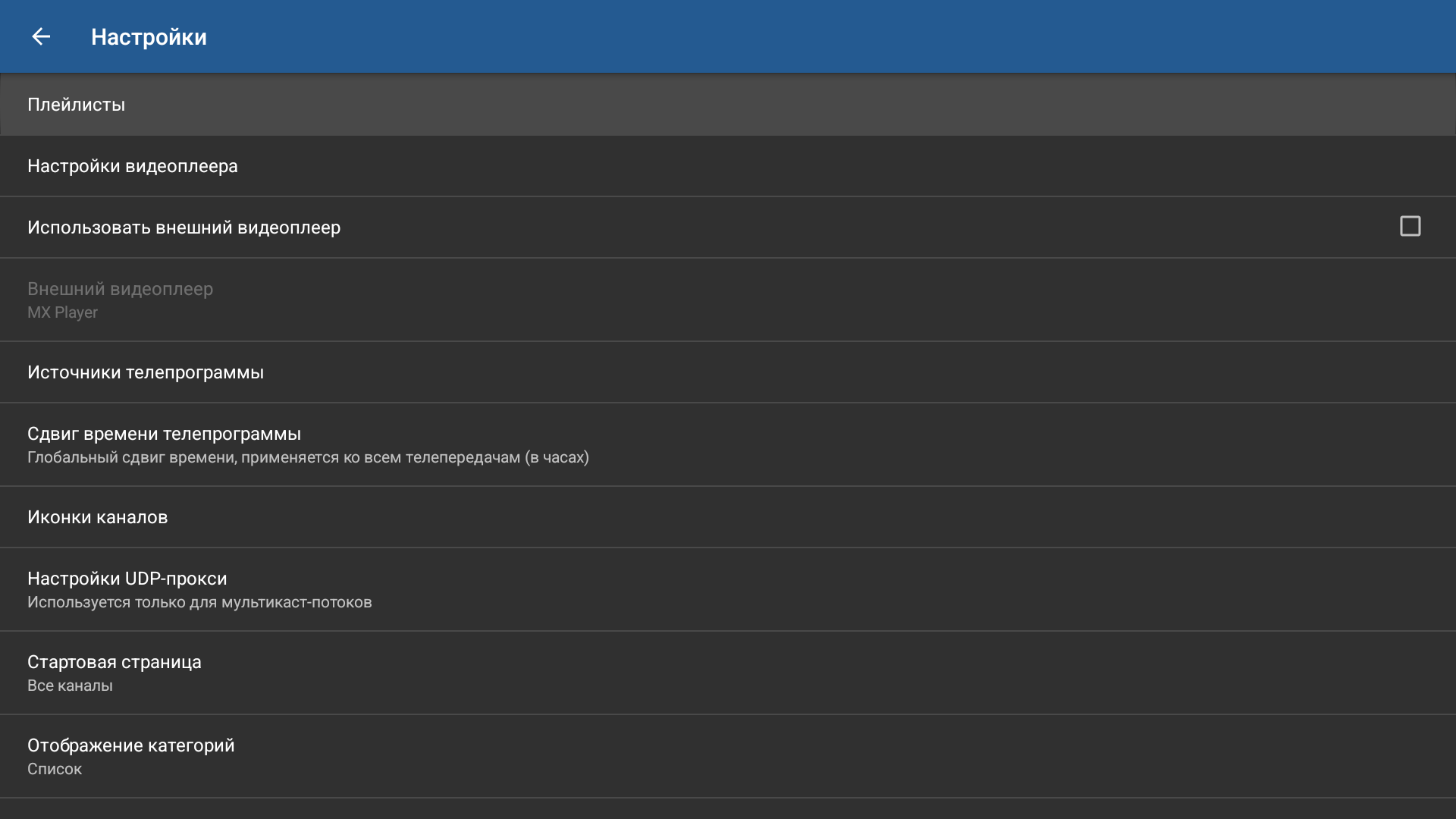
Нажав на значок слева вверху, который выглядит как 3 горизонтальные полоски, попадем в меню приложения, где можем управлять плейлистами, смотреть список плейлистов, изменить название или же перейти в полные настройки приложения